
Interactions en webinaire : le guide complet

Dina
23 août 2018 - 5 min
L'un des atouts majeurs du webinaire, c'est la possibilité d'interagir réellement avec l'audience. Comme il s'agit d'un format très interactif, vous pouvez recueillir de nombreuses informations utiles sur vos spectateurs. Pour collecter les bonnes informations sur votre audience, vous pouvez utiliser différents types d'interactions pendant le webinaire EN DIRECT. Reste à savoir « comment » utiliser ces interactions et « quelles » possibilités s'offrent à vous. Nous avons rassemblé pour vous tous les points essentiels : c'est parti !
Avec WebinarGeek, vous pouvez utiliser trois types d'interactions pendant votre diffusion EN DIRECT.
Appel à l'action (CTA)
Comme son nom l'indique, un appel à l'action incite le spectateur à effectuer une action précise. Il peut par exemple servir à assurer le suivi de votre webinaire. Mais vous pouvez aussi utiliser un appel à l'action pour bien d'autres objectifs. Avec WebinarGeek, vous avez le choix entre différents types d'appels à l'action pendant votre webinaire EN DIRECT.
1. Précommandes : vous pouvez créer un espace dans lequel le spectateur peut précommander votre produit ou service après le webinaire.
2. Plus d'informations : vous souhaitez en savoir un peu plus sur le spectateur avant qu'il ne remplisse sa demande ? Cliquez sur « Ouvrir le formulaire avec des champs supplémentaires ».
3. Inscription au prochain webinaire : vous pouvez aussi inciter le spectateur à s'inscrire à votre prochain webinaire après votre diffusion en direct. Utilisez votre appel à l'action pour lui permettre de s'inscrire immédiatement à un futur événement en direct.
4. Ouvrir une URL/un site web : en ajoutant une URL, vous pouvez rediriger le spectateur vers votre site web, par exemple, en l'incitant à cliquer sur l'appel à l'action.
N'oubliez pas d'enregistrer votre appel à l'action après l'avoir créé, en cliquant sur le bouton jaune « Publier l'appel à l'action ».

Sondage
Vous brûlez d'envie de connaître l'avis de vos spectateurs ? Utilisez un sondage ou une affirmation ! Une affirmation est une prise de position sur un sujet donné. Vous pouvez demander à vos spectateurs leur point de vue : une affirmation controversée suscitera forcément des réactions ! Si vous avez une question à poser à vos spectateurs et souhaitez connaître leur avis, il vous suffit de créer un sondage.
Demandez-leur par exemple à quelle fréquence ils aimeraient assister à vos webinaires, ou sur quel sujet devrait porter le prochain. Les possibilités sont littéralement infinies. L'avantage d'un sondage avec WebinarGeek, c'est que les résultats sont visibles par toute votre audience. En affichant les résultats et en les commentant, vous créez encore plus d'interaction pendant le webinaire !
N'oubliez pas d'enregistrer votre sondage ou votre affirmation après l'avoir créé, en cliquant sur « Publier » pour confirmer.

Informations
Vous souhaitez donner à votre audience des informations de contexte sur le webinaire ou faire une remarque d'ordre pratique ? Vous pouvez créer un encadré d'information directement dans la plateforme et l'activer à tout moment pendant le webinaire. Une fois l'encadré rempli, validez-le en cliquant sur le bouton « Publier l'encadré d'information ».

Vous savez maintenant comment créer de nouvelles interactions et à quelles fins les utiliser.
Utiliser des interactions planifiées pendant un webinaire en direct
Avant d'animer le webinaire EN DIRECT, nous vous recommandons de lancer d'abord un webinaire test. Ce webinaire test vous permet de simuler un véritable webinaire EN DIRECT, pour voir comment tout fonctionne et vérifier que vos paramètres sont corrects. Vous pouvez donc aussi y utiliser vos interactions préparées à l'avance.
Une fois dans l'environnement en direct, vous pouvez activer une interaction à tout moment. Pour cela, cliquez sur l'icône « éclair ». Ensuite, sous « Quelles interactions souhaitez-vous afficher ? », ouvrez les options que vous avez configurées. Vous choisissez l'interaction à afficher et décidez si elle doit apparaître pendant une durée limitée (ou illimitée).

Lancez ensuite l'interaction : elle sera visible pour vous et pour le ou les spectateurs. Les résultats seront visibles par toute l'audience. Côté audience, les résultats s'affichent sous l'écran ; côté animateur, ils apparaissent en bas et à droite de l'écran. L'interaction s'arrête dès que la durée définie est écoulée, mais vous pouvez aussi l'arrêter manuellement en cliquant sur le carré rouge.
Il est possible d'utiliser plusieurs interactions en même temps. Ne le faites que si elles se renforcent mutuellement. Nous vous recommandons d'espacer les interactions pour que tout reste clair. Vous pouvez aussi utiliser une même interaction plusieurs fois au cours d'un webinaire. Dans les statistiques, les résultats sont présentés séparément pour chaque utilisation de l'interaction.
Chat en direct
Autre moyen de renforcer les interactions pendant le webinaire EN DIRECT : le chat en direct. Le chat vous offre deux façons d'interagir avec l'audience : les salons de discussion privés et publics. Leur nom en dit long sur leur usage : dans un chat privé, vous pouvez lancer une conversation en tête-à-tête. Si vous avez un message pour toute l'audience, envoyez-le dans le chat public. Les questions et les réponses du chat public sont visibles par tous.
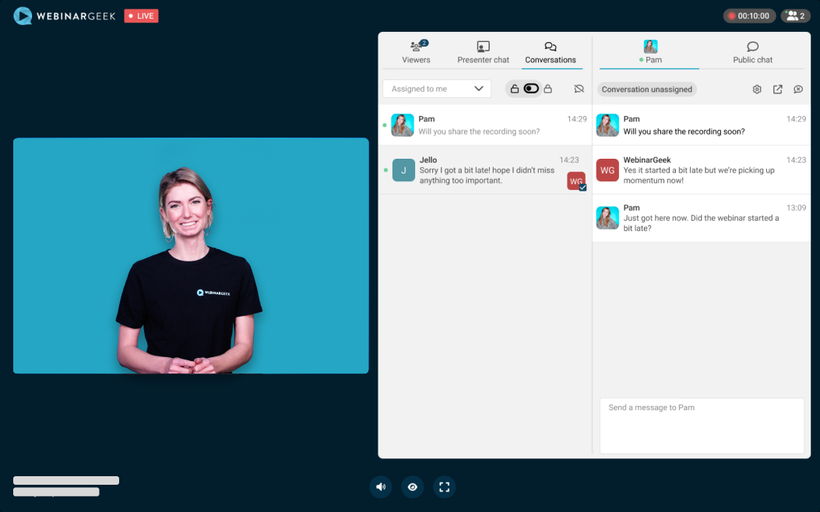
Un chat en direct présente de nombreux avantages. C'est un outil de communication « en temps réel » pour vos spectateurs. Vous leur donnez la possibilité de communiquer directement avec vous, sans devoir vous appeler ni vous envoyer d'e-mail. Grâce à cette communication directe, vous pouvez aider le spectateur immédiatement, le conseiller, mais aussi répondre efficacement à ses éventuels problèmes ou questions.
Discuter avec l'animateur que l'on est en train de regarder crée aussi un lien très personnel. Renforcez encore ce sentiment de proximité en répondant directement aux questions posées dans le chat public pendant le webinaire en direct. L'essentiel, avec un chat, est de permettre aux spectateurs de communiquer facilement, sans « barrière à l'entrée » un peu intimidante. À terme, cela améliorera l'expérience client des personnes qui achèteront vos produits ou services.
Attention, un chat en direct a aussi ses inconvénients. Mal utilisé, il peut poser problème. Un chat se doit avant tout d'être rapide et simple. Si vous répondez lentement, vous envoyez un mauvais signal. Pire encore, si vous n'interagissez pas du tout dans le chat, l'agacement et les réactions négatives ne tarderont pas. Veillez aussi à utiliser le chat à des moments où vous pouvez communiquer clairement. Répondez donc aux questions posées, sans tourner autour du pot. Mais ne soyez pas trop direct non plus : l'expérience doit rester agréable et le chat doit servir votre diffusion.
Statistiques
WebinarGeek rassemble tous les retours liés à vos statistiques en un seul endroit. Rendez-vous sur votre « page d'aperçu » et cliquez sur le webinaire dont vous souhaitez consulter les statistiques. Cliquez ensuite sur « Statistiques », puis sur « Interactions ». Vous y verrez un aperçu du nombre de réponses à vos interactions. Pour consulter les résultats d'une interaction précise, cliquez sur « Voir les résultats » à côté de l'interaction.

Mais que faire de toutes ces données ? Ce sont des informations très utiles que vous avez recueillies sur les personnes qui s'intéressent à votre organisation. Grâce à elles, vous pouvez répondre aux besoins et aux attentes de votre public cible. C'est extrêmement précieux, car cela vous permet de positionner votre produit ou service sur le marché en ciblant les attentes et les besoins de ceux qui seront intéressés par un achat.
Page de vente
La page de vente sert à présenter tout ce dont votre audience pourrait avoir besoin pour envisager l'achat de votre produit ou service. Elle peut aider à convaincre les gens de passer à l'achat. Sur une page de vente, vous apportez au client potentiel les informations dont il a besoin. Vous devez vous mettre à la place de votre client et répondre à ses questions sur la page de vente. Si vous y parvenez, c'est le prolongement idéal de votre webinaire.
L'avantage d'une page de vente après le webinaire, c'est que votre présentation du produit ou du service est encore toute fraîche dans l'esprit des participants. Si vous leur proposez une page de vente juste après le webinaire, qui répond à leurs questions les plus pressantes, ils seront enclins à passer à l'action plus rapidement. Et cela se traduira, bien sûr, par l'achat de l'un de vos produits ou services !
Avec la plateforme WebinarGeek, utiliser une page de vente est un jeu d'enfant. Lors de la configuration de votre webinaire, vous pouvez activer vous-même la page de vente et le formulaire d'évaluation. La page de vente peut servir à rappeler à votre audience, à la fin du webinaire, une offre en cours, par exemple. Elle s'affiche automatiquement après le webinaire et reste visible jusqu'à ce que le spectateur ferme lui-même l'écran.

Une bonne page de vente demande un peu de créativité de votre part. Vous devez savoir répondre aux besoins de votre audience. Voici quelques conseils pratiques pour créer une page de vente qui convertit :
Commencez fort : les premiers mots sont les plus importants. Veillez à ce que votre première phrase soit percutante et donne envie au client potentiel de poursuivre sa lecture ! Il est important que les premiers mots soient clairs et suscitent immédiatement l'intérêt du lecteur.
Précisez ce que le client potentiel va obtenir : citez explicitement les avantages de votre produit ou service et, plus important encore, expliquez quel problème il résout pour votre acheteur potentiel. Vous pouvez aussi montrer un exemple de résultat pour étayer votre propos.
Fournissez des informations : faites en sorte que le public puisse se préparer ou télécharger un document pour en savoir plus sur votre produit ou service.
Soyez transparent sur les coûts : c'est une étape importante, car le coût est un élément clé d'une décision d'achat éclairée. Soyez donc toujours transparent sur les coûts, afin d'éviter toute surprise ou hésitation plus tard dans le processus d'achat.
Utilisez un appel à l'action : c'est le bouton qui doit inciter les gens à agir ! Veillez à ce qu'il attire l'œil et qu'il se distingue clairement de votre identité visuelle. Le message doit aussi être court et percutant : « Cliquez ici pour vous inscrire » !
Formulaire d'évaluation
Vous pouvez aussi utiliser un formulaire d'évaluation. Il s'affiche sous forme de pop-up au-dessus de votre page de vente et demande aux participants ce qu'ils ont pensé du webinaire. Ces informations supplémentaires vous serviront de retour pour votre prochain webinaire. Vous retrouverez les réponses au formulaire d'évaluation dans vos statistiques, sous l'onglet « Évaluations ».

Le formulaire d'évaluation s'affiche juste après le webinaire : vous profitez ainsi du fait que les souvenirs et les impressions de votre audience sont encore tout frais.
Le principal avantage d'un formulaire d'évaluation est de pouvoir demander directement l'avis des participants, par exemple sur le webinaire en direct. Ces retours vous aideront à optimiser vos prochains webinaires.
Configurez le formulaire d'évaluation pour tous vos webinaires si vous souhaitez recueillir ces précieux retours de votre audience, afin d'en tirer des enseignements ou d'améliorer vos prochains événements en streaming. Et si vous souhaitez tester quelque chose de nouveau lors d'un prochain webinaire, demandez aux participants s'ils sont ouverts à ce changement ou non.
Bon à savoir : la page de vente comme le formulaire d'évaluation peuvent reprendre la mise en page de votre choix, par exemple votre identité visuelle. Une touche encore plus personnelle ! Mais le plus important, c'est de tester tout cela par vous-même. Découvrez notre expérience webinaire pendant 14 jours, c'est entièrement GRATUIT !
À vos webinaires !
Articles connexes
Comment toucher un public plus large grâce au restreaming de webinaires
Restreamez votre webinaire sur LinkedIn, YouTube et Facebook : ce que voient les spectateurs, quels webinaires choisir et comment le configurer.

Meilleurs logiciels de webinaire pour équipes marketing
Les équipes marketing ont besoin de plus qu'un outil de réunion. Livestorm, Demio, Zoom, ON24 et WebinarGeek comparés : inscription, e-mails, CRM, RGPD.
Comment transformer les participants à vos webinaires B2B en véritable pipeline
Deux cents personnes se sont inscrites. Quatre-vingts étaient réellement présentes. Le lendemain matin, l'équipe commerciale a envoyé une relance aux quatre-vingts participants. Trois ont répondu. Si vous organisez des webinaires B2B, vous avez sans doute déjà vécu une version de cette histoire. On attribue généralement l'écart entre la participation et le pipeline à un mauvais suivi. La plupart du temps, ce n'est pas le cas. Le plus souvent, c'est un problème de relance après le webinaire.