
Produkt-Update: KI-Assistent, Live-Folien hochladen, Verfügbarkeit für automatisierte Webinare und mehr

Caroline
05. Mai 2026 - 3 min
Die Updates dieses Monats zeigen gut, in welche Richtung sich Webinare entwickeln. Mit dem neuen KI-Assistent bist du in deinem Webinar nicht mehr auf dich allein gestellt. Außerdem kannst du jetzt Dateien zu deinen Calls to Action hinzufügen, Folien während deines Live-Webinars hochladen und die Verfügbarkeit deines automatisierten Webinars mit einem klaren Datum und Zeitraum festlegen. So machst du dein Webinar praktischer, interaktiver und leichter messbar.
Das ist neu.
Dein persönlicher KI-Assistent
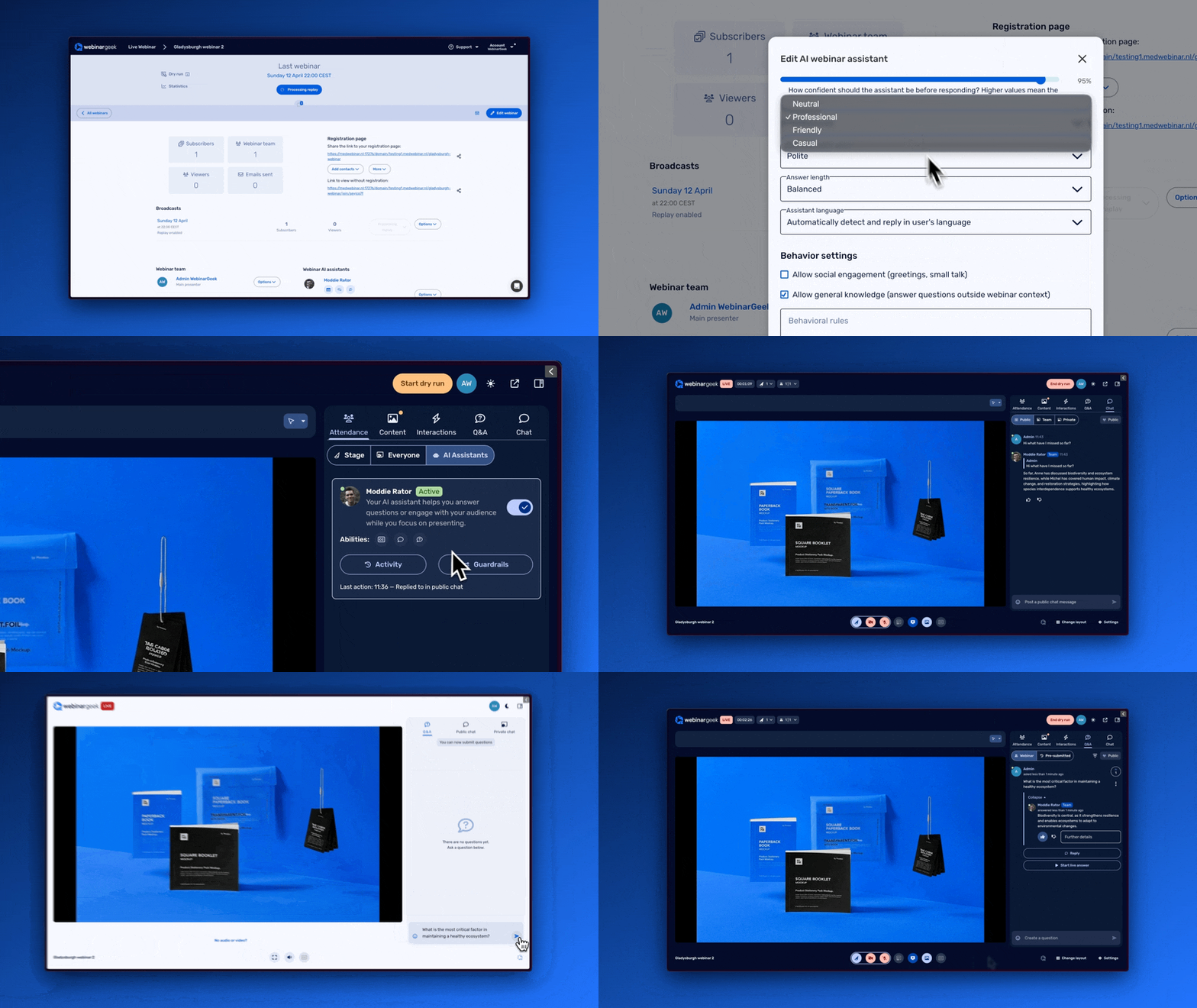
Der KI-Assistent unterstützt dich während deines Webinars, damit du dich auf deine Geschichte und die Interaktion mit deinen Zuschauern konzentrieren kannst. Kommt eine Frage im öffentlichen Chat rein, kann der KI-Assistent sie in deinem Namen beantworten.
So bekommt dein Publikum schneller eine Antwort und bleibt besser im Webinar. Du musst nicht bis zu den letzten fünf Minuten der Q&A warten, um alle Fragen einzeln durchzugehen.
Du richtest den KI-Assistent im Voraus über deine Webinar-Einstellungen ein. Dort gibst du Kontext zu deinem Webinar, legst den Tone of Voice fest und fügst Anweisungen hinzu. So weiß der KI-Assistent genau, wie er deine Zuschauer unterstützen soll.
Vorteile:
Du kannst dich stärker auf deine Präsentation und die Interaktion konzentrieren.
Deine Zuschauer erhalten direkt eine Antwort, ohne bis zum Ende des Webinars warten zu müssen.
Du bist während deines Webinars nicht mehr auf dich allein gestellt.
Das ist erst die erste Version des KI-Assistent. In Zukunft werden wir ihn weiter ausbauen, damit er dich auf noch mehr Arten dabei unterstützt, erfolgreiche Webinare zu veranstalten.
Füge deinen Calls to Action eine herunterladbare Datei hinzu
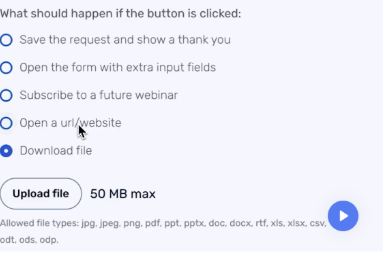
Du kannst jetzt eine Datei hochladen und zu deinen Calls to Action hinzufügen. Das ist besonders praktisch, wenn Zuschauer zum Beispiel fragen, ob du die Folien teilen kannst. Du verknüpfst die Datei einfach mit einem Call to Action und siehst direkt, wie oft darauf geklickt wird.
Dadurch wird diese Funktion auch für andere Inhalte interessant, etwa Whitepaper, Schulungsmaterial oder zusätzliche Dokumente. Du gibst deinen Zuschauern direkten Zugang zu relevanten Inhalten und machst gleichzeitig messbar, was sie nutzen.
Vorteile:
Du teilst Inhalte, nach denen deine Zuschauer wirklich fragen.
Ein Call to Action fällt stärker auf als ein einzelner Link im öffentlichen Chat.
Du kannst Studienmaterial, Whitepaper und andere Inhalte live teilen und nachverfolgen.
Lege Datum und Uhrzeit für dein automatisiertes Webinar fest
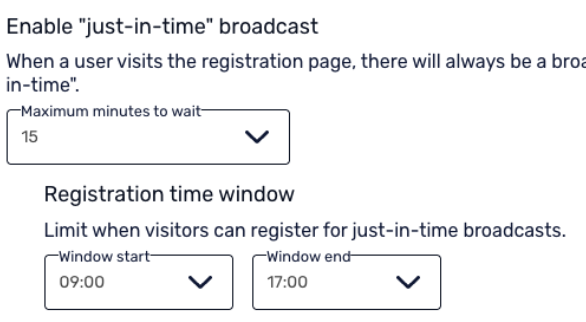
Ab sofort kannst du bestimmen, in welchem Zeitraum dein automatisiertes Webinar verfügbar ist. Zum Beispiel: „Sieh dir dieses Webinar heute zwischen 10:00 und 12:00 Uhr an.“
So gibst du Zuschauern einen klaren Grund, genau in diesem Moment teilzunehmen. Das hilft dir, mehr Dringlichkeit zu schaffen und die Zahl der Zuschauer zu erhöhen, ohne zusätzlichen manuellen Aufwand.
Vorteile:
Du erhöhst die Chance, dass Zuschauer tatsächlich teilnehmen.
Du kannst selbst oder gemeinsam mit Kollegen innerhalb des gewählten Zeitraums live mitlesen, um Fragen im öffentlichen Chat zu beantworten und die Conversion zu erhöhen.
Lade Folien während deines Webinars hoch
Du kennst die Situation bestimmt. Im öffentlichen Chat kommt eine Frage rein und du hast genau die richtigen Folien, um sie zu beantworten, aber du hast sie vorher nicht vorbereitet. Oder du bekommst kurz vor dem Start noch ein aktualisiertes Foliendeck, das eigentlich direkt in dein Webinar gehört.
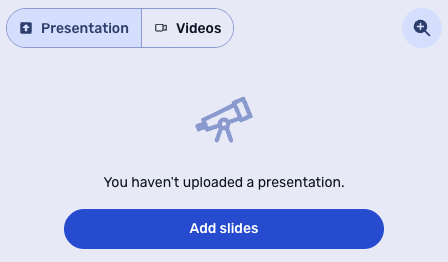
Ab sofort geht das einfach. Du kannst während deines Live-Webinars zusätzliche Folien hochladen und direkt für dein Publikum verwenden.
Vorteile:
Du kannst auf Fragen eingehen, die während des Webinars entstehen.
Du nimmst Last-Minute-Anpassungen oder neue Folien trotzdem noch in deine Präsentation auf.
Möchtest du diese Updates in Aktion sehen?
Nimm an unserem nächsten Produkt-Update-Webinar am 20. Mai teil. Wir zeigen dir die neuen Funktionen und geben dir schon einen Ausblick darauf, was als Nächstes geplant ist.
Produkt-Update-Webinar am 20. Mai, um 14:00 Uhr
Jetzt Platz sichern