
Utiliser une caméra professionnelle comme webcam

Matthias
05 avril 2019 - 5 min

La vidéo et l'audio font ou défont votre webinaire. Cela vaut vraiment la peine de consacrer un peu plus d'efforts à ces aspects techniques de votre webinaire.
Nous avons conçu notre logiciel de webinaire de manière à ce que tout le monde puisse organiser et diffuser un webinaire. Vous n'aurez pas besoin de grand-chose : un simple ordinateur portable avec webcam et micro intégrés suffit. C'est largement assez pour animer votre premier webinaire en direct ! Facile et simple.
Nous comprenons bien sûr l'intérêt d'investir dans du matériel professionnel pour améliorer encore la qualité de votre vidéo et de votre audio. Nous prenons en charge ces options. Vous pouvez même animer un webinaire depuis un studio professionnel si vous le souhaitez !
Vous pouvez même animer vos webinaires depuis un studio professionnel.
Plusieurs étapes sont à prendre en compte. Et il est judicieux de vous demander ce qui est le mieux pour les yeux (et les oreilles) des participants à votre webinaire. Il est très facile de se compliquer la vie. La première option consiste à utiliser du matériel USB. Ces webcams et micros sont plug-and-play et seront immédiatement reconnus par votre navigateur. Vous pouvez alors les utiliser directement pendant votre webinaire.
L'étape suivante consiste à utiliser des caméras vidéo et des micros professionnels. J'entends par là des caméras vidéo HD ou des appareils photo reflex. Des connaissances techniques sur ce type de matériel vous donneront clairement une longueur d'avance. Laissez-moi vous aider à démarrer.
WebinarGeek est un logiciel de webinaire qui fonctionne dans le navigateur
Il est important de comprendre que notre logiciel de webinaire fonctionne entièrement dans le navigateur. Tout se passe donc directement depuis votre navigateur. Votre caméra et votre micro doivent être reconnus comme tels par votre navigateur. Dans ce cas, Chrome doit pouvoir reconnaître les appareils comme source audio ou vidéo. Une webcam et une caméra intégrées sont reconnues automatiquement. C'est aussi le cas de la plupart des équipements USB.
Pour le matériel professionnel, c'est un peu différent. Vous aurez besoin d'un convertisseur pour que votre navigateur puisse le reconnaître. Pour cela, vous pouvez utiliser un Blackmagic Web Presenter ou l'AJA U-TAP. Ces appareils font exactement la magie dont vous avez besoin !
Avec ces petits boîtiers, vous pouvez utiliser pratiquement n'importe quelle caméra comme webcam.
Je vais vous montrer comment, avec ces deux appareils, transformer une caméra professionnelle en webcam.
Le Blackmagic Web Presenter
La première option consiste à utiliser le Blackmagic Web Presenter. Cet appareil permet de connecter votre matériel externe, en SDI ou en HDMI, afin que votre caméra soit reconnue comme une webcam USB.
Le Web Presenter a été conçu pour la diffusion sur Internet dans les navigateurs modernes et fonctionne en « plug and play ». Vous branchez les appareils, vous connectez le Web Presenter à votre ordinateur et vous pouvez commencer immédiatement.
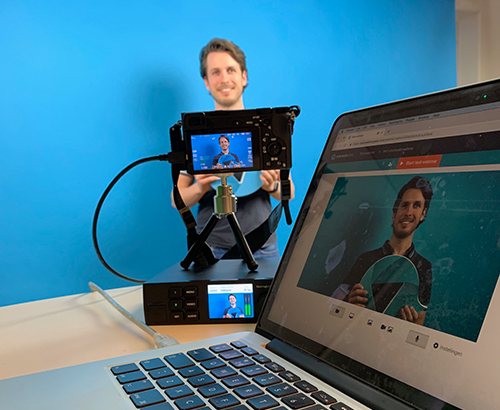
Le Web Presenter peut être connecté à un appareil photo hybride et à un ordinateur portable.
L'installation
Voici comment utiliser un appareil photo hybride Sony A6300 comme webcam :
Connectez le Sony A6300 au Web Presenter avec un câble micro HDMI vers HDMI.
Connectez le Web Presenter à votre ordinateur portable avec un câble USB. Il s'agit d'un câble USB-A vers USB-B. Il n'est pas fourni avec l'appareil. Ce type de câble est très utilisé pour les imprimantes.
Allumez tout votre matériel et sélectionnez le Blackmagic Web Presenter comme source dans la salle de webinaire de notre logiciel de webinaire.
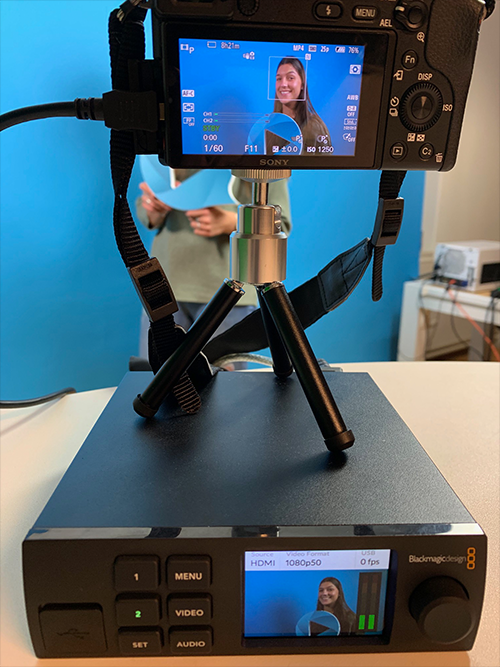
L'utilisation du smart panel optionnel du Web Presenter.
Avec le smart panel, vous voyez un aperçu de votre source ainsi qu'un indicateur audio. Si vous connectez deux caméras (l'une en SDI et l'autre en HDMI), vous pouvez passer de l'une à l'autre avec les boutons 1 et 2. C'est la méthode à suivre lorsque vous travaillez avec des caméras séparées.
À propos du Blackmagic Web Presenter
Compatible : Mac, Windows, Linux ou Chromebook.
Connexions : entrées SDI et HDMI, sortie USB.
Prix : 435 EUR (hors smart panel optionnel pour passer d'une caméra à l'autre, d'une valeur de 79 EUR).
Plus d'informations ici.
Avantages
Facile à utiliser, peu de connaissances techniques nécessaires
Fonctionne avec presque tout le matériel externe.
Un seul appareil, aucun logiciel nécessaire
Peut servir de mélangeur de caméras
Bon support
Inconvénients
Cher
Avec deux caméras, l'une doit être connectée en SDI et l'autre en HDMI
L'AJA U-TAP
Le U-TAP est un appareil compact (plus petit que votre smartphone) qui convertit n'importe quel signal HDMI en USB 3.0. Le U-TAP transforme votre caméra vidéo préférée en webcam. L'avantage du U-TAP, c'est qu'il ne nécessite ni logiciel ni pilote.
Le U-TAP est disponible en deux versions, HDMI et SDI, selon le signal utilisé par votre caméra externe.
Installation
Voici les étapes pour utiliser un reflex Canon comme webcam :
Branchez l'extrémité HDMI sur votre AJA U-TAP
Branchez l'extrémité HDMI sur votre AJA U-TAP
Branchez le U-TAP sur le port USB de votre ordinateur
Sélectionnez U-TAP comme périphérique audio et vidéo lorsque vous choisissez votre webcam
Et voilà !
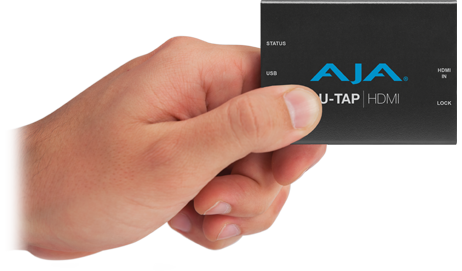
Le U-TAP est très compact, ce qui le rend très pratique pour les studios de webinaire mobiles.
À propos de l'AJA U-TAP
Compatible : Mac, Windows ou Linux
Connexions : entrée SDI ou HDMI, sortie USB
Prix : entre 250 et 300 euros
Plus d'informations sur le modèle SDI et le modèle HDMI.
Avantages
Facilité d'utilisation
Peu de connaissances techniques nécessaires
Fonctionne avec presque tout le matériel externe
Un seul appareil, aucun logiciel nécessaire
Compact et portable
Inconvénients
Fonctionne soit en SDI, soit en HDMI : deux appareils différents
L'Elgato Cam Link
L'Elgato Cam Link est un petit appareil qui se branche sur votre port USB et dispose d'un port HDMI. Il est tout aussi compact et fonctionnel que, par exemple, le U-TAP. Cependant, l'Elgato Cam Link ne fonctionne qu'en HDMI, alors que le U-TAP prend aussi en charge, par exemple, le SDI. L'Elgato Cam Link est beaucoup moins cher que le U-TAP et constitue souvent une excellente alternative.
Nous n'avons pas testé l'Elgato Cam Link nous-mêmes, mais il est utilisé avec succès par de nombreux utilisateurs.
À propos de l'Elgato Cam Link
Compatible : Mac, Windows ou Linux
Connexions : entrée HDMI, sortie USB
Prix : environ 130 euros
Plus d'informations ici.
Conseils et réglages généraux
À vous de jouer ! Utilisez la configuration de votre choix lors d'un vrai webinaire. Pour finir, voici quelques conseils généraux pour mettre en place une solution stable et efficace :
Testez, testez et testez encore. Nous ne le répéterons jamais assez. Surtout si vous comptez utiliser différents logiciels ou matériels pour connecter des caméras et/ou des micros externes pendant votre webinaire WebinarGeek.
Faites des tests avec de vrais spectateurs.
Réalisez un enregistrement de test.
Prévoyez suffisamment de temps pour tester soigneusement tout votre matériel.
Ne testez pas seulement la vidéo ou l'audio séparément, testez-les aussi ensemble : vérifiez par exemple que tout est synchronisé.
La fréquence d'images optimale est de 29,97 FPS.
La résolution optimale est de 1280x720 px.
Si vous rencontrez un problème, éliminez une à une les causes possibles. Faites par exemple un test avec un autre ordinateur ou une autre connexion Internet.
Google est votre meilleur ami dès que vous rencontrez un problème technique ou que vous avez des questions sur un matériel précis associé à votre ordinateur. Certains fabricants, comme Blackmagic, proposent aussi une assistance téléphonique. Il existe également plusieurs communautés et forums où vous pouvez poser toutes vos questions techniques sur le streaming.
Bonne chance !