
Cámara de vídeo profesional como webcam

Matthias
05 de abril de 2019 - 5 min

La imagen y el sonido pueden hacer que tu webinar triunfe o fracase. Merece mucho la pena dedicar un esfuerzo extra a estos aspectos técnicos de tu webinar.
Hemos diseñado nuestro software de webinars para que cualquiera pueda organizar y emitir un webinar. No necesitas mucho para conseguirlo: basta con un portátil sencillo con webcam y micrófono integrados. ¡Es más que suficiente para presentar tu primer webinar en directo! Fácil y sencillo.
Por supuesto, entendemos que quieras invertir en equipo profesional para mejorar todavía más la calidad de tu vídeo y tu audio. Y lo admitimos. ¡Incluso puedes presentar un webinar desde un estudio profesional si quieres!
Incluso puedes presentar tus webinars desde un estudio profesional.
Hay varios pasos que tener en cuenta. Y conviene pensar en qué es lo mejor para los ojos (y los oídos) de los participantes de tu webinar. Es muy fácil complicarte la vida más de la cuenta. La primera opción es usar equipo USB. Estas webcams y micrófonos son plug-and-play y tu navegador los reconoce al instante. Y puedes empezar a usarlos directamente durante tu webinar.
El siguiente paso es empezar a usar cámaras de vídeo y micrófonos profesionales. Me refiero a cámaras de vídeo HD o cámaras réflex digitales (DSLR). Tener conocimientos técnicos sobre este tipo de equipo te da sin duda ventaja. Déjame ayudarte a empezar.
WebinarGeek es un software de webinars basado en el navegador
Es importante saber que nuestro software de webinars funciona completamente en el navegador. Esto significa que todo ocurre directamente desde tu navegador. Tu navegador debe reconocer la cámara y el micrófono como tales. En este caso, Chrome debe poder reconocer los dispositivos como fuente de audio o de vídeo. Una webcam y una cámara integradas se reconocen automáticamente. La mayoría del equipo USB, también.
Con el equipo profesional, la cosa cambia un poco. Necesitarás un conversor para que tu navegador pueda reconocerlo. Para ello, puedes usar un Blackmagic Web Presenter o el AJA U-TAP. ¡Estos dispositivos hacen justo la magia que necesitas!
Con estas pequeñas cajas, puedes usar prácticamente cualquier cámara como webcam.
Te enseño cómo convertir una cámara profesional en webcam con cada uno de estos dos dispositivos.
El Blackmagic Web Presenter
La primera opción es usar el Blackmagic Web Presenter. Con este dispositivo puedes conectar tu equipo externo por SDI o HDMI para que tu cámara se reconozca como una webcam USB.
El Web Presenter se ha creado para emitir por internet en navegadores modernos y funciona con «plug and play». Conectas los dispositivos, enchufas el Web Presenter a tu ordenador y puedes empezar de inmediato.
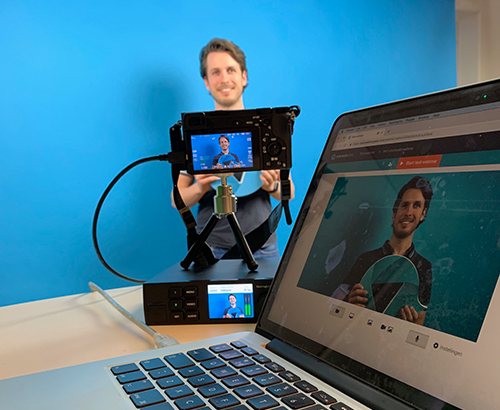
El Web Presenter se puede conectar a una cámara sin espejo y a un portátil.
La configuración
Así puedes usar una cámara sin espejo Sony A6300 como webcam:
Conecta la Sony A6300 al Web Presenter con un cable micro HDMI a HDMI.
Conecta el Web Presenter a tu portátil con un cable USB. Es un cable USB-A a USB-B. No viene incluido con el dispositivo. Este tipo de cable se usa mucho para las impresoras.
Enciende todo tu equipo y selecciona el Blackmagic Web Presenter como entrada en la sala del webinar de nuestro software de webinars.
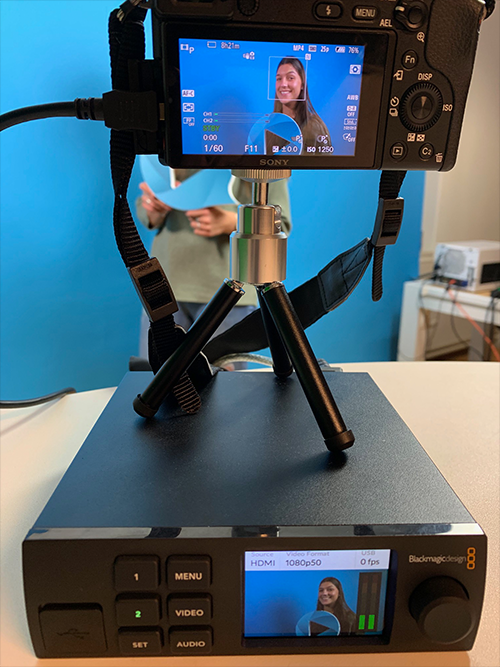
El uso del smart panel opcional del Web Presenter.
Con el smart panel verás una vista previa de tu entrada junto con un indicador de audio. Si conectas dos cámaras (una por SDI y otra por HDMI), puedes cambiar entre ellas con los botones 1 y 2. Este es el método para trabajar con cámaras separadas.
Sobre el Blackmagic Web Presenter
Compatible con: Mac, Windows, Linux o Chromebooks.
Conexiones: entrada SDI y HDMI, salida USB.
Precio: 435 EUR (sin incluir el smart panel opcional para cambiar entre cámaras, que cuesta 79 EUR).
Encontrarás más información aquí.
Ventajas
Fácil de usar, requiere pocos conocimientos técnicos
Funciona con casi todo el equipo externo.
Un solo dispositivo, sin necesidad de software
Se puede usar como selector de cámaras
Buen soporte
Inconvenientes
Caro
Si tienes dos cámaras, una debe conectarse por SDI y la otra por HDMI
El AJA U-TAP
El U-TAP es un dispositivo compacto (más pequeño que tu smartphone) que convierte cualquier señal HDMI en USB 3.0. El U-TAP convierte tu cámara de vídeo favorita en una webcam. Lo bueno del U-TAP es que no necesita software ni controladores.
El U-TAP está disponible en dos versiones, la versión HDMI y la versión SDI, según la señal que use tu cámara externa.
Configuración
Con estos pasos puedes usar una cámara réflex Canon como webcam:
Conecta el extremo HDMI a tu AJA U-TAP
Conecta el extremo HDMI a tu AJA U-TAP
Conecta el U-TAP al puerto USB de tu ordenador
Al elegir tu webcam, selecciona U-TAP como dispositivo de audio y vídeo
¡Y ya está!
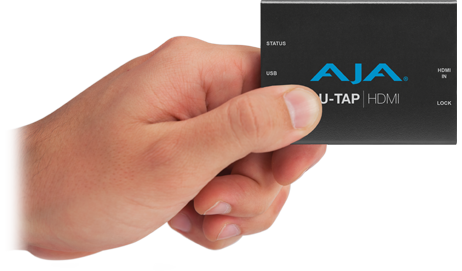
El U-TAP es muy compacto, lo que lo hace muy práctico para estudios de webinars móviles.
Sobre el AJA U-TAP
Compatible con: Mac, Windows o Linux
Conexiones: entrada SDI o HDMI, salida USB
Precio: entre 250 y 300 euros
Encontrarás más información sobre SDI y HDMI.
Ventajas
Facilidad de uso
Requiere pocos conocimientos técnicos
Funciona con casi todo el equipo externo
Un solo dispositivo, sin necesidad de software
Compacto y portátil
Inconvenientes
Funciona con SDI o con HDMI: son dos dispositivos distintos
El Elgato Cam Link
El Elgato Cam Link es un pequeño dispositivo para tu puerto USB con un puerto HDMI, y es igual de compacto y funcional que, por ejemplo, el U-TAP. Sin embargo, el Elgato Cam Link solo funciona con HDMI, mientras que el U-TAP también admite, por ejemplo, SDI. El Elgato Cam Link es mucho más barato que el U-TAP y en muchos casos es una alternativa estupenda.
No hemos probado el Elgato Cam Link personalmente, pero muchos de nuestros usuarios lo usan con éxito.
Sobre el Elgato Cam Link
Compatible con: Mac, Windows o Linux
Conexiones: entrada HDMI, salida USB
Precio: unos 130 euros
Encontrarás más información aquí.
Consejos y ajustes generales
¡Ya puedes empezar por tu cuenta! Y usar la configuración que quieras en un webinar real. Por último, queremos darte algunos consejos generales que te ayudarán a montar una solución estable y que funcione bien:
Prueba, prueba y vuelve a probar. No podemos insistir lo suficiente. Sobre todo si vas a usar otro software o hardware para conectar cámaras y/o micrófonos externos durante tu webinar de WebinarGeek.
Haz pruebas con espectadores reales.
Haz una grabación de prueba.
Reserva tiempo suficiente para probar a fondo todo tu equipo.
No pruebes solo el vídeo o el audio, pruébalos también juntos: por ejemplo, comprueba que todo está sincronizado.
La velocidad de fotogramas óptima es de 29,97 FPS.
La resolución óptima es de 1280x720 px.
Si te encuentras con un problema, descarta uno a uno los elementos que podrían fallar. Por ejemplo, prueba con otro ordenador u otra conexión a internet.
Google es tu mejor amigo cuando tengas problemas técnicos o dudas sobre un hardware concreto en combinación con tu ordenador. Algunos fabricantes, como Blackmagic, también ofrecen soporte telefónico. También hay varias comunidades y foros donde puedes hacer cualquier pregunta técnica sobre streaming.
¡Mucha suerte!