
Comment utiliser un fond vert pour votre webinaire

Pam
22 juin 2020 - 4 min
Qu'est-ce que le chroma key ?
Le chroma key (ou incrustation) est une technique d'effets visuels qui consiste à supprimer l'arrière-plan d'une scène derrière le sujet d'une vidéo. Vous avez ainsi plus de liberté quant au lieu depuis lequel vous filmez ou diffusez. Une partie de l'image de premier plan est rendue transparente, ce qui vous permet d'ajouter des images fixes ou des séquences filmées séparément en arrière-plan de la vidéo ou de la diffusion.
Cette technique d'effets visuels est largement utilisée dans la production vidéo, mais elle est aussi courante dans l'industrie du jeu vidéo et dans les journaux télévisés en direct.
Pensez simplement à la météo. Les présentateurs météo se tiennent généralement devant un fond vert. Les images des prévisions sont ensuite incrustées sur le fond vert, derrière le présentateur.
Le chroma key consiste à placer derrière le sujet un écran d'une seule couleur unie. Toutes les couleurs conviennent, à condition qu'elle soit uniforme et bien distincte. Le vert et le bleu sont les plus utilisés, car ce sont les couleurs considérées comme les plus éloignées des tons de peau.
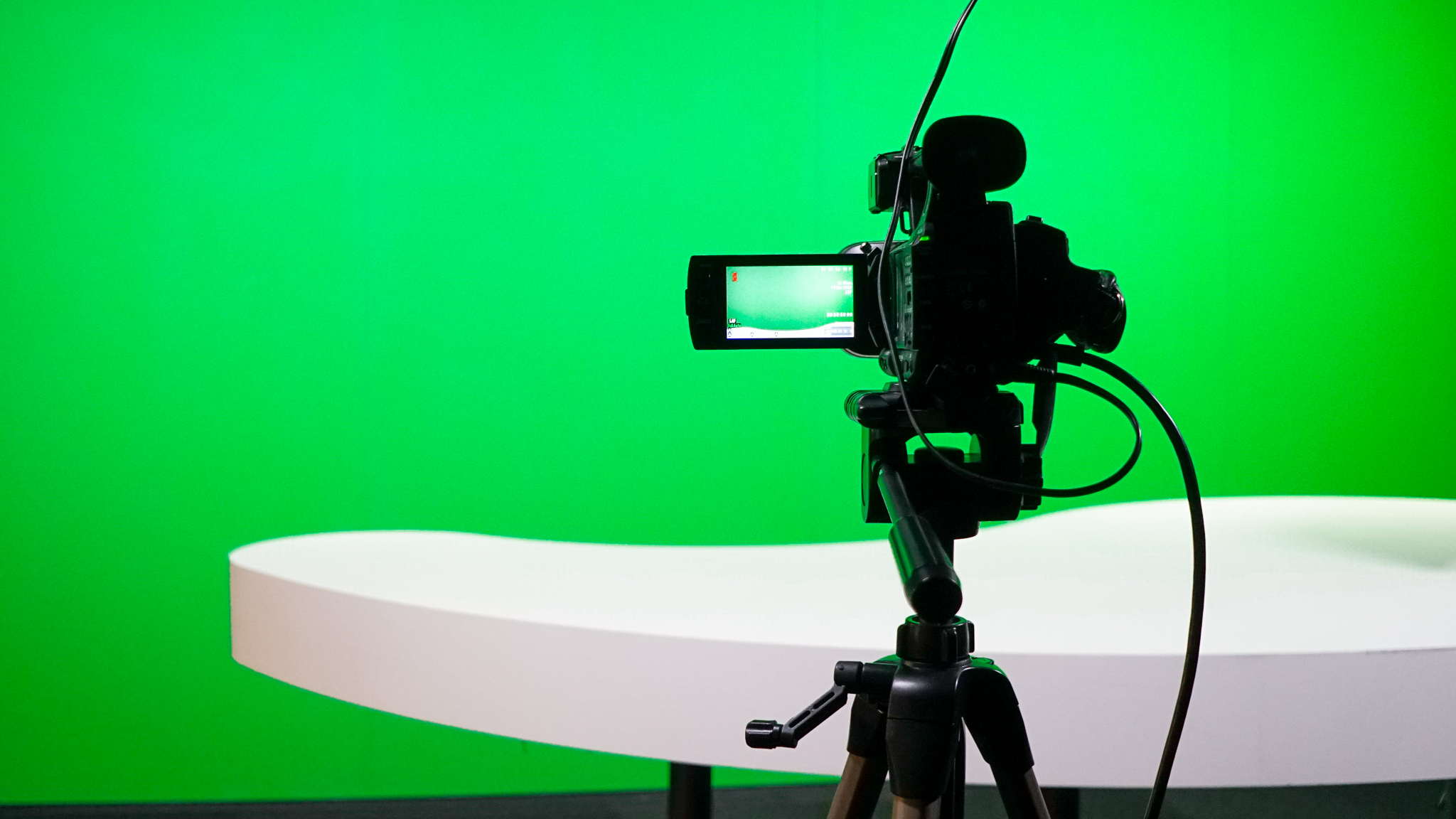
Les journaux télévisés utilisent un fond vert, car les costumes des présentateurs météo sont souvent bleus. Si la couleur de l'arrière-plan correspond à celle du sujet au premier plan, le sujet devient lui aussi transparent. Résultat : un présentateur météo sans corps, réduit à une tête flottante.
Le chroma key pour un arrière-plan virtuel
Grâce aux progrès technologiques rapides, le chroma key est désormais possible dans de nombreux logiciels de streaming vidéo. Ces arrière-plans virtuels sont souvent utilisés avec les outils de visioconférence et, bien sûr, pendant les webinaires.
Il existe plusieurs options pour ajouter un arrière-plan virtuel à vos webinaires. Bien sûr, c'est possible directement dans notre logiciel. Mais vous pouvez aussi utiliser d'autres logiciels ou matériels externes. Voici toutes les options pour créer un arrière-plan virtuel.
WebinarGeek
L'option la plus rapide et la plus simple est la fonctionnalité arrière-plan virtuel de WebinarGeek. Dans l'application de diffusion, vous pouvez sélectionner un arrière-plan virtuel. Le fonctionnement est similaire à celui d'outils de réunion comme Google Meet.
Cliquez sur le bouton « arrière-plan virtuel » et choisissez parmi les différents arrière-plans de la bibliothèque, ou utilisez l'option de flou pour flouter votre arrière-plan. Une fois que vous avez trouvé un arrière-plan adapté, il vous suffit de le sélectionner. Et voilà, vous avez un arrière-plan virtuel !
Chromacam
Avec Chromacam, vous pouvez créer un arrière-plan virtuel sans fond vert. Vous pouvez ainsi animer un webinaire depuis n'importe quel endroit. Vous ne disposez que d'une pièce en désordre ? Aucun problème : configurez un arrière-plan virtuel et personne ne saura jamais que votre linge sèche derrière vous. Vous animez un webinaire dans un open space ? Utilisez un arrière-plan virtuel pour masquer facilement vos collègues sans avoir à les mettre dehors.
(Disponible pour Windows et macOS)
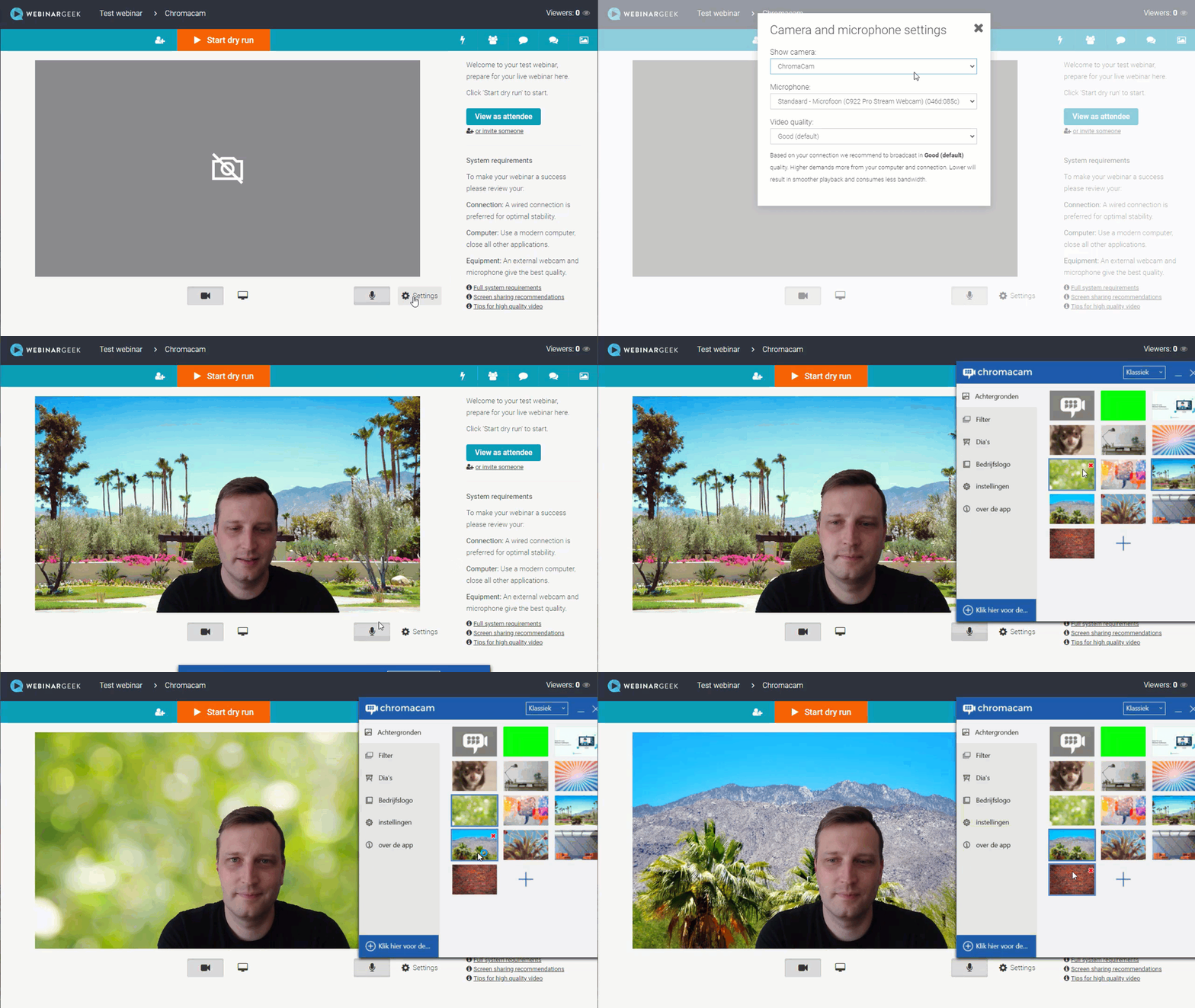
Pour en savoir plus sur Chromacam, consultez leur site web.
OBS
OBS est un logiciel libre et gratuit qui permet de diffuser des vidéos en direct avec des paramètres personnalisés. Il permet de créer des écrans partagés, des incrustations d'image dans l'image (picture-in-picture) et du chroma key ! Dans OBS, vous obtenez l'effet chroma key à l'aide d'un fond vert physique.
Envie d'en savoir plus sur OBS ? Nous avons déjà publié un article sur l'utilisation de caméras professionnelles dans WebinarGeek avec OBS. Vous pouvez aussi regarder la vidéo « Comment diffuser vos webinaires avec OBS » sur YouTube.
ATEM Mini
Au lieu d'utiliser un logiciel externe, vous pouvez aussi recourir au chroma key avec du matériel externe. L'un de nos favoris est l'ATEM Mini de BlackMagic.
L'ATEM Mini est un mélangeur vidéo conçu pour les productions multicaméras professionnelles en streaming. Il propose de nombreux effets vidéo et peut aussi servir de webcam dans WebinarGeek. Avec le logiciel dédié, vous pouvez créer des diffusions de haute qualité et même utiliser le chroma key avancé pour changer d'arrière-plan pendant votre webinaire.
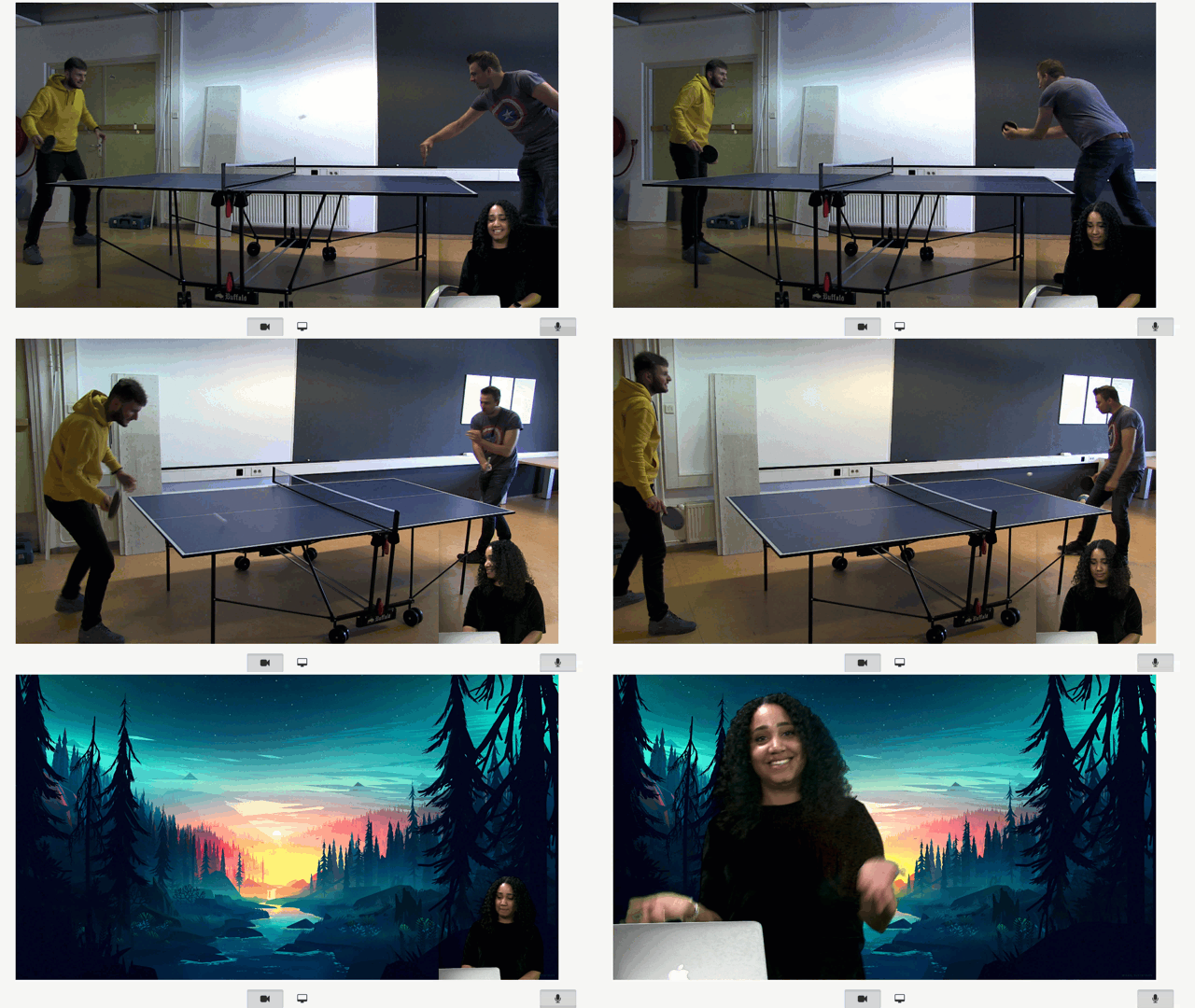
L'ATEM Mini vous intéresse ? Consultez le site web de BlackMagic pour plus d'informations.
En bref
Un fond vert est idéal pour créer un arrière-plan virtuel pour vos webinaires. En rendant l'arrière-plan transparent grâce au chroma key, vous pouvez insérer n'importe quel décor derrière le sujet de la vidéo. Vous avez ainsi plus de liberté dans le choix du lieu de votre webinaire.
Comme le chroma key n'est pas possible dans notre logiciel, vous pouvez utiliser un logiciel ou un matériel externe pour créer un arrière-plan virtuel pour WebinarGeek, comme OBS ou l'ATEM Mini de BlackMagic. Si vous n'avez pas de fond vert physique sous la main, vous pouvez utiliser Chromacam pour obtenir un arrière-plan virtuel.
Envie de tester par vous-même l'animation d'un webinaire ? Lancez un essai gratuit de 14 jours. Sans engagement.
Essai gratuit