
Das Webinar mit Co-Moderatoren testen

LERNZIEL: Du lernst, wie du das Webinar testest, damit du dein Webinar mit einem sicheren Gefühl starten kannst.
Wenn du alles für das Webinar eingerichtet hast, ist es Zeit zu testen! Geh zum Test-Webinar und lade den Co-Moderator ein, mit dir zu testen. Wichtig ist, dass der Co-Moderator auf den Testlink klickt, damit ihr in derselben Umgebung seid. Teste alles vorab ausführlich, damit du weißt, was dich erwartet, und ein Gefühl für das Tool und das gemeinsame Präsentieren bekommst.
Gemeinsam präsentieren erfordert viel Leistung von deinem Computer. Ton und Bild, die die Referenten untereinander hören und sehen, sind nicht dasselbe wie der Ton, den die Zuschauer hören. Wir empfehlen dir, mit einem Testzuschauer zu testen, der prüft, ob die Verbindung gut ist.
Während des Webinars in Kontakt bleiben
Während des Webinars gibt es vielleicht Punkte, die ihr besprechen oder einander fragen wollt. Die Zuschauer müssen nicht alles mitbekommen. Wie löst du das? Ganz einfach: Klicke auf das Chat-Symbol und schreibe eine Nachricht im Referenten-Chat. So bleibt ihr während des Webinars ganz einfach in Kontakt!
Verbinden
Natürlich taucht der Co-Moderator nicht plötzlich aus dem Nichts auf. Zuerst müsst ihr euch verbinden! Entscheide dich vorab: Soll der Co-Moderator von Anfang an dabei sein oder erst später? In einem Webinar, das du zusammen mit einem Partner veranstaltest, weil ihr eine Zielgruppe teilt, könnt ihr zum Beispiel direkt gemeinsam starten. Bei einem Webinar, zu dem du jemanden als Referenten einlädst, ist es völlig in Ordnung, wenn ihr euch erst später verbindet. Wenn du dir ein Video dazu ansehen möchtest, schau in unseren Artikel darüber, wie du eine Verbindung herstellst.
Check, Check, Doppelcheck!
Bevor du startest, prüfe, ob im Webinar-Dashboard alles korrekt ausgefüllt ist. Ist der Co-Moderator wirklich als Co-Moderator eingetragen und nicht als Moderator hinzugefügt? Nach einem kurzen Check könnt ihr euch verbinden. Soll der Co-Moderator direkt dabei sein, verbindet ihr euch gleich zu Beginn. Melde dich zuerst als Hauptreferent in der Live- oder Testumgebung an.
Verbinden vor dem Start des Webinars
Der Hauptreferent erhält eine Benachrichtigung, wenn der Co-Moderator nicht online ist. Co-Moderatoren sollten die Seite dann so lange neu laden, bis sie sich verbinden können.
Sobald die Co-Moderatoren bereit sind, klicken sie auf Verbinden. Der Hauptreferent erhält dann eine Benachrichtigung. Wenn du die Benachrichtigung bestätigst, wird die Verbindung hergestellt.
Wenn alle verbunden sind, sind alle Referenten unten auf dem Bildschirm zu sehen. Die Kommunikation läuft über Audio. Ideal für die Vorbereitung! Als Hauptreferent wählst du dann aus, wer im Bild ist, indem du auf das Bild des jeweiligen Co-Moderators klickst.
Verbinden während des Webinars
Ein Co-Moderator kann sich jederzeit mit dem Webinar verbinden. Verbindet sich der Co-Moderator während des Live-Webinars, wird sein Mikrofon automatisch stummgeschaltet. Du schaltest das Mikrofon ein, indem du unten in der Ansicht des Co-Moderators auf das Mikrofon klickst. Gut zu wissen, bevor dein Co-Moderator anfängt, wichtige Infos zu teilen!
Das (Test-)Webinar starten
Der Hauptreferent hat die Kontrolle und entscheidet, wann das (Test-)Webinar startet. Das geht ganz einfach mit einem Klick auf '(Test-)Webinar starten' in der Webinar-Umgebung. Die Zuschauer sehen nie mehr als einen Referenten gleichzeitig auf dem Bildschirm. Zu hören sind die Referenten aber alle gleichzeitig! Du bist Hauptreferent und möchtest Hintergrundgeräusche vermeiden? Dann schalte die Referenten, die gerade nicht sprechen, stumm, indem du auf das Mikrofon-Symbol klickst.
Der Hauptreferent erkennt am blauen Balken oben auf dem Bildschirm, wer gerade im Bild ist. Dieser Referent wird den Zuschauern auch groß auf ihrem Bildschirm angezeigt. Gewechselt wird ganz einfach per Klick auf das Bild des Referenten, und zwar so oft wie nötig!
Klicke auf '(Test-)Webinar beenden', um das Webinar zu beenden. Dadurch wird auch die Verbindung der Co-Moderatoren sofort getrennt. Möchtet ihr noch einmal testen oder euch live verbinden? Dann verbindet euch einfach erneut.
Nächste Kurse
Wie du Webinare mit vMix streamst – Teil 1
Entdecke Phoenix, eine Alternative zu OBS für Live-Streaming! Tauche ein in diese dreiteilige Serie, in der wir vMix erkunden – eine leistungsstarke Windows-Software. Lerne, wie du Kameras und Mikrofone hinzufügst und dein Streaming-Setup optimierst. Begleite uns auf dieser Reise voller kreativer Streaming-Möglichkeiten.

Wie du Untertitel und Captions für deine vorab aufgezeichneten Webinare erstellst
Verbessere die Barrierefreiheit, steigere die Interaktion und mache deine Inhalte inklusiver mit diesen schnellen Tipps. Lerne, wie du ganz einfach Untertitel und Captions zu deinen vorab aufgezeichneten Webinaren hinzufügst!
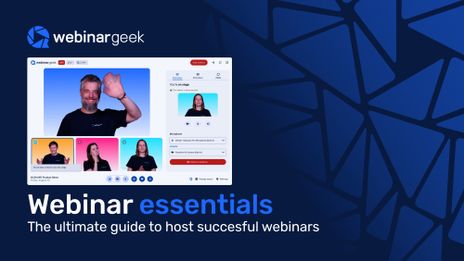
Webinar Essentials E-Book
Ein vollständiger Leitfaden zur Erstellung innovativer Streaming-Erlebnisse in Form von Webinaren. Warum solltest du Webinare hosten? Wie gewinnen Webinare Leads? Wie hebst du Trainingssessions auf ein höheres Niveau? Und vieles mehr wird in diesem E-Book behandelt.

Registrierungsprozess
Passe es mit den praktischen Echtzeit-Editoren an dein eigenes Branding an.

7-Day Webinar Challenge - 'Step into the spotlight'
5 Geniale Tipps für das Studiomanagement
Möchtest du dein Studiomanagement auf das nächste Level bringen? In diesem Video teilen wir 5 geniale Tipps, um deinen Workflow zu optimieren, deine Produktivität zu steigern und eine effizientere Studio-Umgebung zu schaffen.
Warum du einen guten Webinar-Hostingraum brauchst
Lass uns eintauchen in die Bedeutung des richtigen Webinar-Hostingraums für erfolgreiche Online-Präsentationen. Erfahre, wie die richtige Einrichtung deine Webinare verbessern, dein Publikum einbinden und für einen reibungslosen Ablauf von Anfang bis Ende sorgen kann.

Wie du Webinare erstellst die konvertieren
Du willst Webinare erstellen, die wirklich konvertieren? In diesem Video zeigen wir dir, wie du mit WebinarGeek überzeugende und conversion-starke Webinare erstellst – kostenlos oder kostenpflichtig. Los geht’s!

3 Bewährte Webinar-Strategien
In diesem Video tauchen wir mit WebinarGeek in die Welt der Webinare ein und stellen dir drei erprobte Strategien vor, die garantiert zum Erfolg führen. Steigere jetzt deinen Erfolg!

Akademie: HubSpot + Webinare
Ein Leitfaden für Teams, die ihren Webinar-Workflow in HubSpot reibungsloser gestalten möchten. Ohne Theorie, dafür mit klaren Schritten, um Daten synchron zu halten, nach Teilnehmerverhalten zu segmentieren und Follow-ups zu einem wiederholbaren Prozess zu machen.