
Leads generieren mit Facebook

Matthias
03. Dezember 2019 - 4 min

Facebook ist eine der besten Social-Media-Plattformen und ein leistungsstarkes Tool zur Lead-Generierung. Das Problem mit Facebook ist jedoch, dass du deine Leads nicht direkt auf deinen eigenen Marketingkanal übertragen kannst. In diesem Guide zeigen wir dir Schritt für Schritt, wie du Leads sammelst, die automatisch in WebinarGeek registriert werden.
Warum Leads über Facebook generieren?
Als Online-Marketer habe ich in den letzten Jahren viele Erfahrungen mit Facebook gesammelt. Ich kann dir sagen, dass ich eine echte Hass-Liebe-Beziehung zu dieser Plattform entwickelt habe. Facebook ist nach wie vor eine ideale Quelle, um die soziale Interaktion zu steigern. Gleichzeitig ist es eine Plattform, die sich ständig weiterentwickelt – was für viele Marketer auch eine Quelle der Frustration ist.
Die Entwicklung von Facebook bringt gewisse Einschränkungen mit sich, wie begrenzte Funktionen oder den Umstand, dass du nicht der Eigentümer deiner eigenen Leads bist. Das kann ärgerlich sein, wenn du viel Mühe in Engagement investierst und deine Zielgruppe anschließend nicht per E-Mail-Marketing erneut ansprechen kannst.
Zum Glück haben wir bei WebinarGeek eine Lösung gefunden! Wir zeigen dir, wie du Facebook-Leads in wertvolle Informationen verwandelst.
Steigere dein Engagement
Starte ein Webinar und bewirb es über Facebook, um Leads zu generieren. Dabei hast du zwei Möglichkeiten:
Über deine bestehenden Follower
Durch eine bezahlte Strategie
In beiden Fällen ist es wichtig, dass du Kontaktdaten wie Name und E-Mail-Adresse sammelst. Mit WebinarGeek kannst du dein Webinar ganz einfach bewerben, ohne dass Nutzer zusätzliche Formulare ausfüllen oder eine andere Website besuchen müssen.
Dank der Kombination aus WebinarGeek, Facebook Lead Gen Forms und Zapier kannst du deine Facebook-Leads direkt in deinen Besitz bringen!
Was benötige ich dafür?
Um Leads direkt zu erfassen, brauchst du folgende Tools:
Ein WebinarGeek Free Trial Konto (danach ein Premium-Konto)
Ein Zapier Starter Abo (7 Tage kostenlos testen)
Ein Facebook-Werbekonto (kostenlos)
Tipp: Diese Methode funktioniert auch auf anderen Plattformen wie LinkedIn oder HubSpot.
Was ist ein Lead Gen Form?
Das Ausfüllen von Formularen ist für viele Nutzer eine Hürde – sei es wegen komplizierter Formulare auf Mobilgeräten oder weil sie einfach keine Lust dazu haben.
Das Facebook Lead Gen Form macht die Lead-Generierung denkbar einfach:
Nutzer klicken auf deine Anzeige
Ein Formular öffnet sich mit bereits vorausgefüllten Daten
Die Person bestätigt mit einem Klick und die Informationen werden direkt übermittelt
Wie sieht ein Lead Gen Form aus?
Mit Facebook kannst du ein Lead-Formular erstellen, in dem sich Nutzer mit nur einem Klick für dein Webinar registrieren.
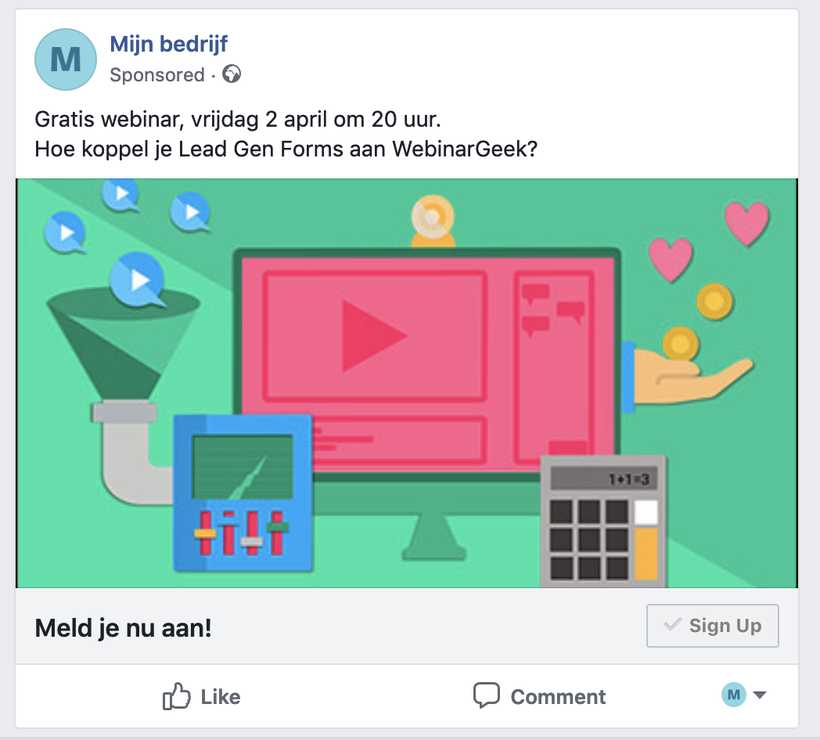
Wenn sie auf die Schaltfläche "Sign Up" klicken, wird ihre hinterlegte Kontaktinformation automatisch in das Formular eingefügt. Die einzige Aktion, die erforderlich ist, ist das Bestätigen durch einen Klick auf "Submit".
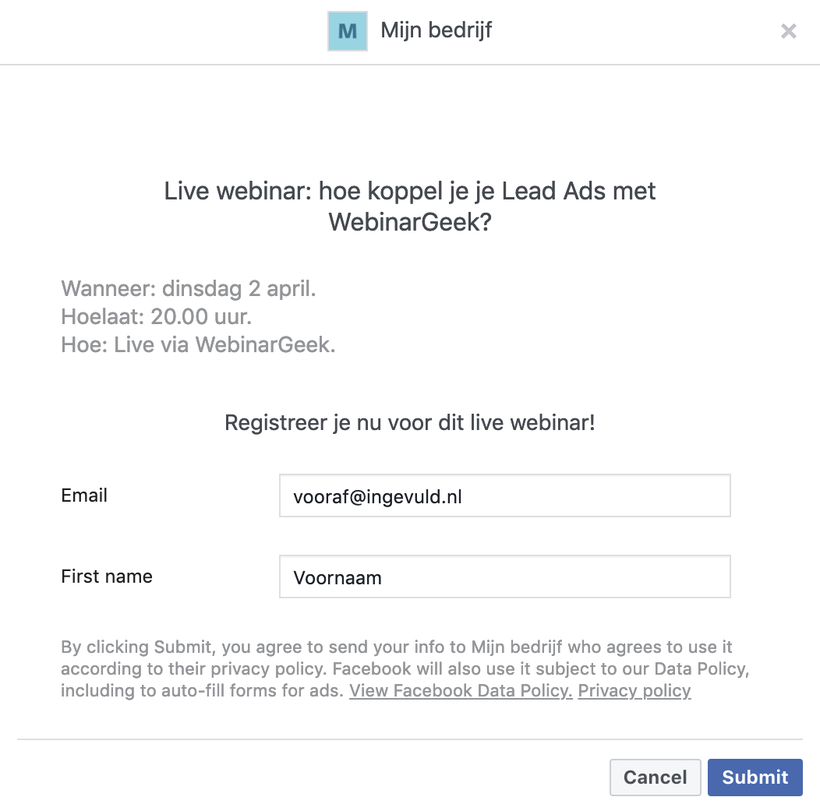
In den folgenden Schritten zeigen wir dir, wie du das genau einrichtest.
Schritt 1: Erstelle dein eigenes Lead Ad Form
Das Lead Ad Form ist das Formular, über das sich Teilnehmer für dein Webinar anmelden können.
Öffne deine Facebook Business-Seite oder erstelle eine neue
Klicke im Menü auf "Publishing Tools"
Wähle unten links "Formulare für Lead Ads"
Klicke auf "+Erstellen", um ein neues Formular anzulegen
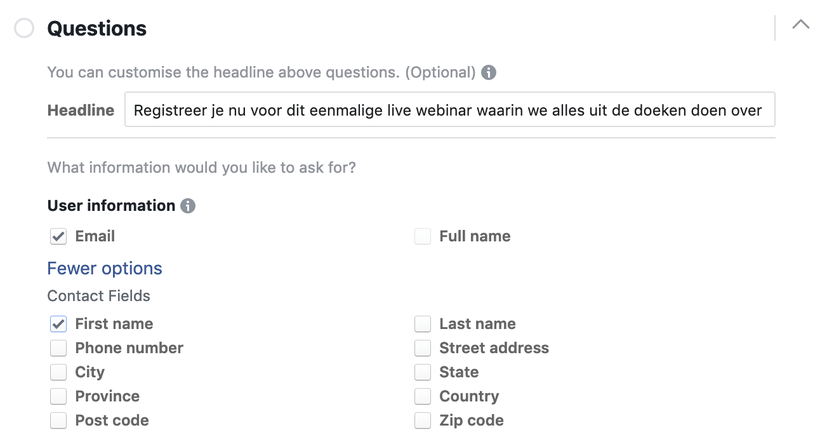
Wähle aus, welche Daten du erfassen möchtest. Standardmäßig sind dies E-Mail-Adresse und Vorname. Falls du für dein Webinar auch einen Nachnamen benötigst, musst du dieses Feld ebenfalls hinzufügen.
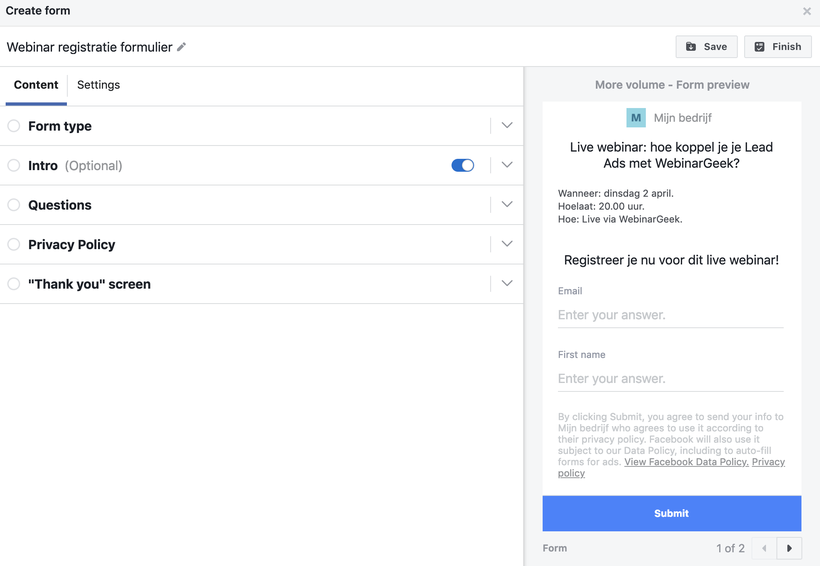
Füge außerdem eine kurze Einführung und Details zum Webinar hinzu, damit Interessenten wissen, was sie erwartet.
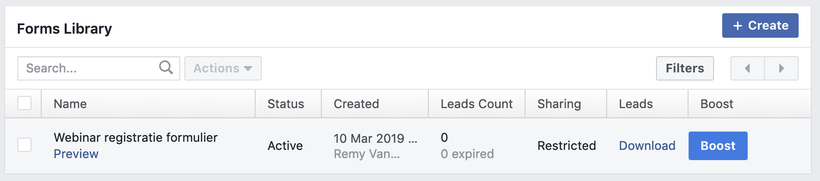
Sobald das Formular erstellt ist, kannst du unter "Vorschau" prüfen, ob alles korrekt funktioniert.
Schritt 2: Verbinde Zapier mit WebinarGeek
Zapier ist ein webbasiertes Tool, das es ermöglicht, verschiedene Anwendungen miteinander zu verbinden – darunter auch WebinarGeek und Facebook.
Falls du noch kein Zapier-Konto hast, erstelle eines (beachte, dass für diese Integration ein kostenpflichtiges Zapier-Abo erforderlich ist).
Schritt 3: Erstelle deinen Zap
Sobald du in Zapier bist, kannst du einen sogenannten Zap erstellen. Dieser sorgt dafür, dass die Daten aus deinem Facebook Lead Ad Form direkt an WebinarGeek übertragen werden.
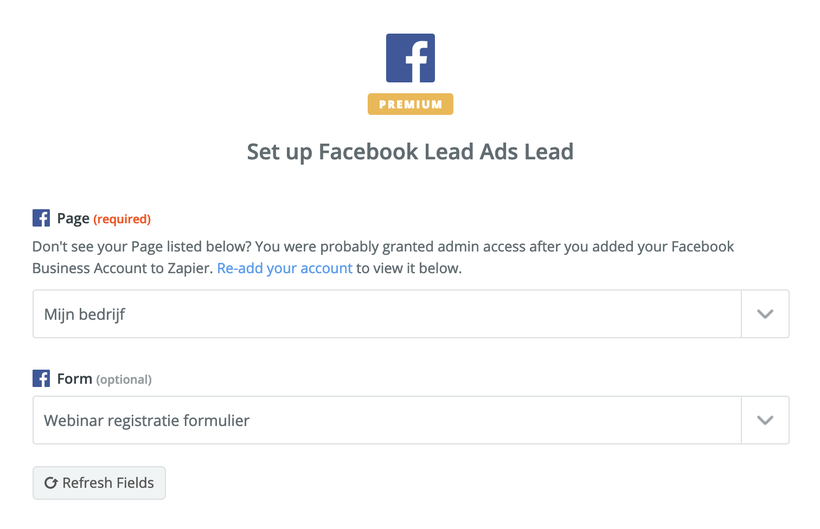
Trigger einrichten:
Wähle Facebook Lead Ads als Trigger
Verbinde dein Facebook-Konto mit Zapier
Wähle die passende Facebook-Seite und das Lead Ad Form aus
Testdaten abrufen:
Zapier holt ein Beispiel aus dem Facebook Lead Form
Falls du die vorherigen Schritte befolgt hast, solltest du deine eigene Testregistrierung sehen
Aktion in WebinarGeek einrichten:
Wähle WebinarGeek als Action
Verbinde dein WebinarGeek-Konto mit Zapier
Wähle das Webinar aus, für das du Leads erfassen möchtest
Ordne die Felder aus dem Facebook Lead Form den entsprechenden Feldern in WebinarGeek zu (z. B. E-Mail → E-Mail, Vorname → Vorname)
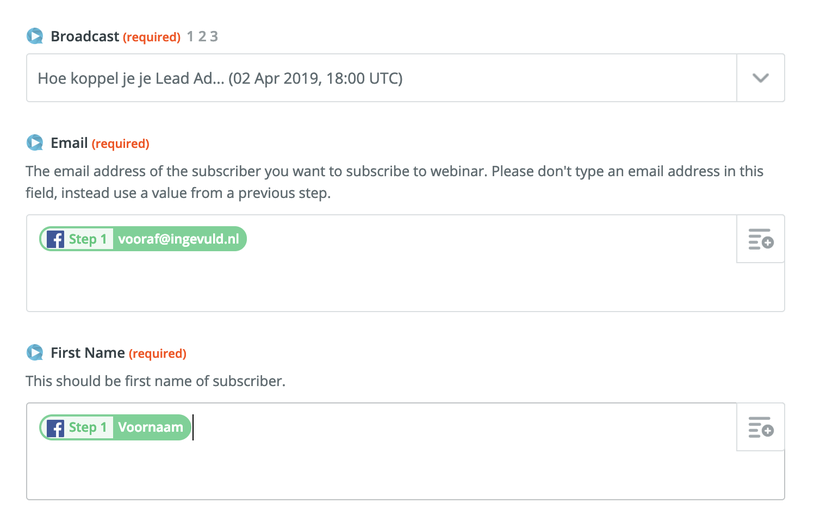
Wenn alles korrekt konfiguriert ist, kannst du deinen Zap aktivieren!
Schritt 4: Teste deinen Ablauf
Bevor du deinen Zap aktivierst, solltest du den Ablauf testen.
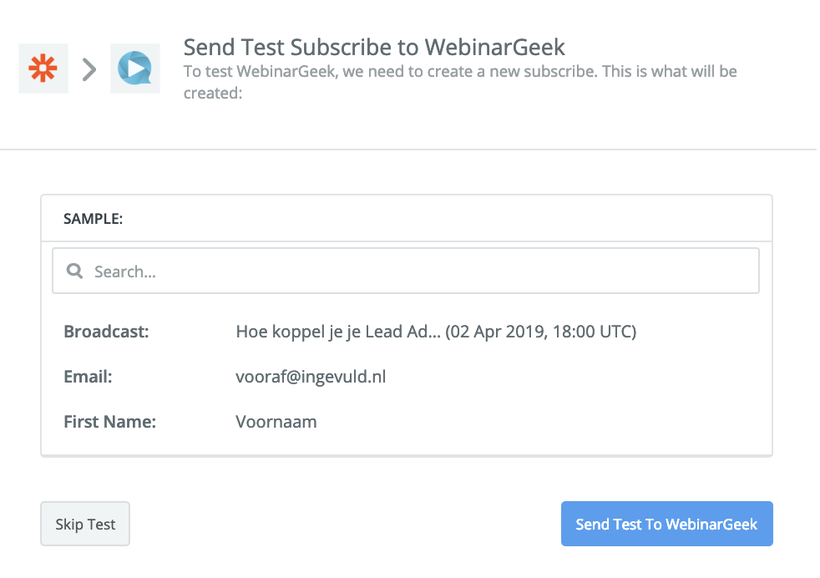
Registriere dich selbst über das Facebook Lead Gen Form
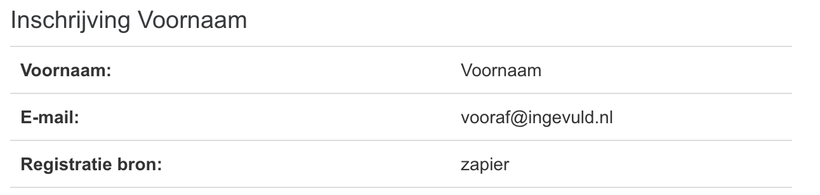
Prüfe in WebinarGeek, ob deine Testregistrierung korrekt erfasst wurde
Wenn die Registrierung erfolgreich übertragen wurde, funktioniert dein Zap und du kannst mit der Facebook-Werbung beginnen!
Schritt 5: Eine Facebook-Anzeige erstellen
Mit Facebook Ads kannst du deine Zielgruppe gezielt ansprechen.
Kennst du bereits die Merkmale deiner Zielgruppe? Dazu gehören:
Standort
Demografie
Bestehende Follower
Interessen & Verhalten
Falls du diese Faktoren bereits kennst, ist Facebook Ads eine großartige Möglichkeit, gezielt potenzielle Leads anzusprechen.
Mit dem Facebook Business Manager kannst du eine "Lead-Generation"-Anzeige erstellen und dein zuvor erstelltes Lead Form damit verknüpfen.
Im nächsten Blogbeitrag erklären wir genau, wie du eine Facebook-Werbeanzeige erstellst und deine Zielgruppe optimal targetierst.
Lade das Whitepaper herunter und erhalte wertvolle Erkenntnisse direkt in dein Postfach!
Lade das Whitepaper jetzt herunter!Verwandte Artikel
Die beste Webinar-Software für Marketingteams
Marketingteams brauchen mehr als ein Meeting-Tool. So schneiden Livestorm, Demio, Zoom, ON24 und WebinarGeek bei Registrierung, E-Mail-Automatisierung, CRM-Integrationen und DSGVO-Konformitat ab.
So verwandeln Sie Teilnehmer von B2B-Webinaren in echte Pipeline
Zweihundert Personen haben sich angemeldet. Achtzig davon haben tatsächlich teilgenommen. Am nächsten Morgen verschickte der Vertrieb eine Follow-up-E-Mail an alle achtzig Teilnehmer. Drei Personen antworteten. Wenn Sie B2B-Webinare veranstalten, kommt Ihnen diese Situation wahrscheinlich bekannt vor. Die Lücke zwischen der Teilnahme und konkreten Verkaufschancen wird oft auf eine schlechte Nachbereitung zurückgeführt. Meistens liegt das eigentliche Problem jedoch woanders.
Wie viele Erinnerungsmails solltest du vor einem Webinar verschicken?
Eine Person steigerte die Teilnahmequote von 30% auf 62%, nicht durch mehr Erinnerungen, sondern durch einen anderen Zweck pro Mail. Hier die datenbasierte Mailfolge.