
Virtuelle Microsoft Teams Hintergründe kostenlos herunterladen
Finde den passenden virtuellen Microsoft Teams Hintergrund für deine Online-Meetings und Events
Entdecke die virtuellen Hintergründe

Braune Muschel

Gewitter bei Nacht

Grasbewachsene Berge

Nordlichter in den Bergen

Sternenhimmel über verschneiten Bergen

Brechende Meereswelle

Polarlichter über dunklem Wald

Goldener Waldweg

Wolken über den Bergen

Einsamer Seestern in der Karibik

Ciucaș-Gipfel am Morgen

Dorf auf einer Klippe bei orangem Sonnenuntergang

Sonnenuntergang auf Hawaii

Heißluftballons am Himmel
Teste WebinarGeek kostenlos
Starte noch heute mit Webinaren. 14 Tage kostenlos. Alle Premium-Funktionen. Keine Verpflichtungen.

Sandlandschaft in Marokko

Blauer See mit grünem Ufer
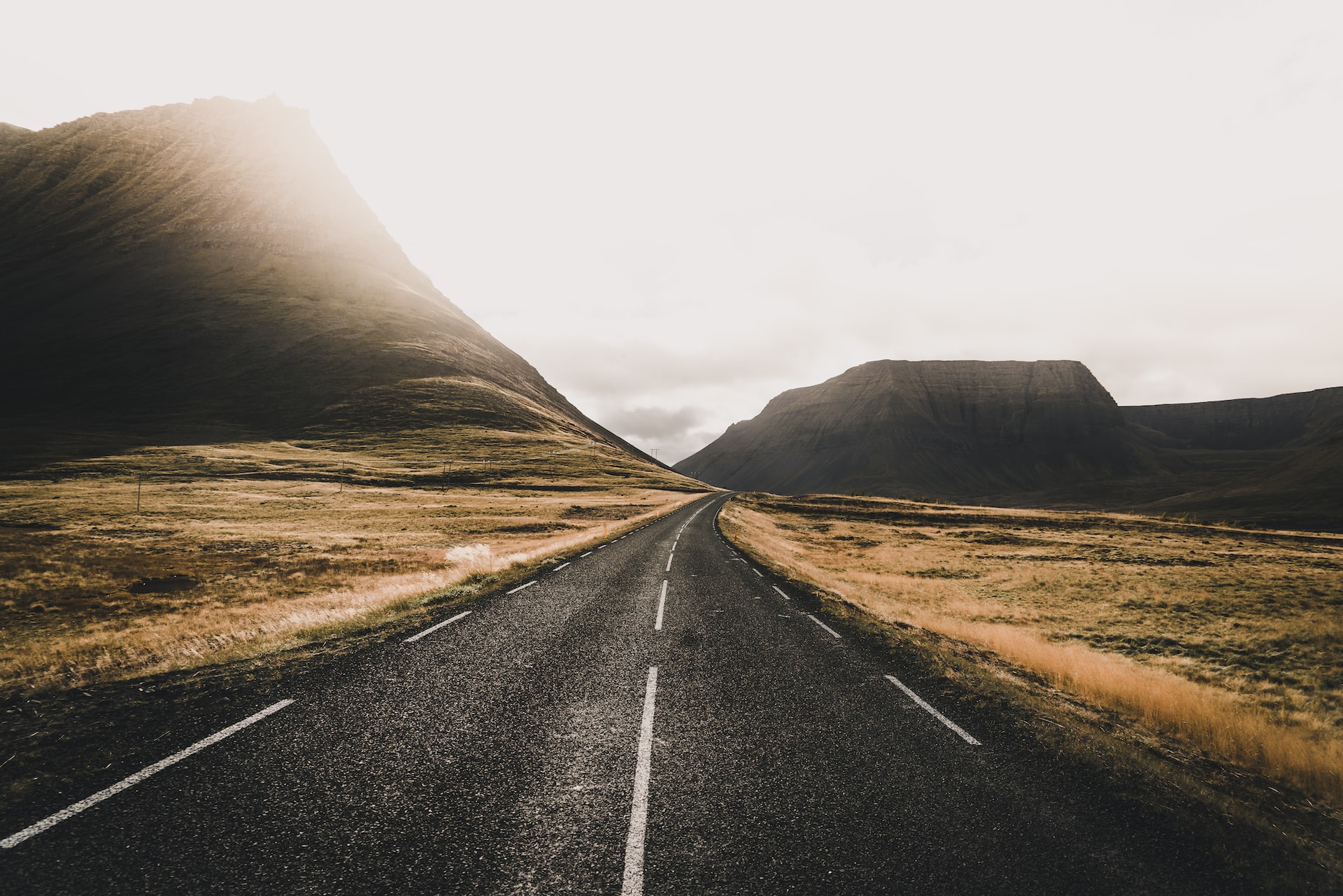
Weg zu einer Felsformation

Wald voller gelber Bäume
So fügst du einen virtuellen Hintergrund hinzu
Wähle ein Bild für dein Webinar aus dieser Hintergrund-Bibliothek. Oder nimm ein eigenes!
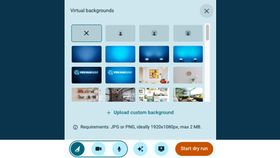
Öffne dein Webinar, klicke auf das ✨-Symbol und wähle „Eigenen Hintergrund hochladen“.
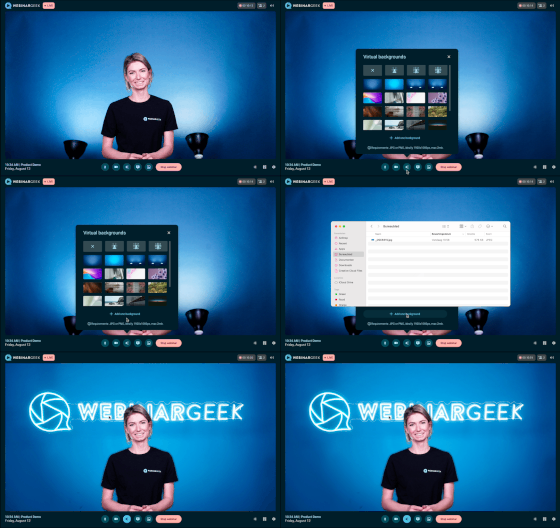
Du kannst den virtuellen Hintergrund sogar während deines Webinars wechseln. Das macht dein Webinar richtig dynamisch!

Wasserfall in eisiger Berglandschaft

Fluss unter den Klippen des Yosemite

Niagarafälle bei Sonnenaufgang

Straße im dunklen Wald

Einkaufsstraße in Tokio

Los Angeles bei Nacht

Sonnige Skyline von Honolulu

Italienische Amalfiküste

Blaues Londoner Taxi

London Eye bei strahlendem Wetter

Burj Al Arab an einem dunklen, bewölkten Nachmittag

Londoner Briefkasten und Telefonzelle

Golden Gate Bridge in San Francisco

Magentafarbenes Gebäude in der Stadt

Eiffelturm vom Champ de Mars

Nyhavn-Hafen in Kopenhagen

Braune Steinhäuser am Fluss

Dornröschenschloss
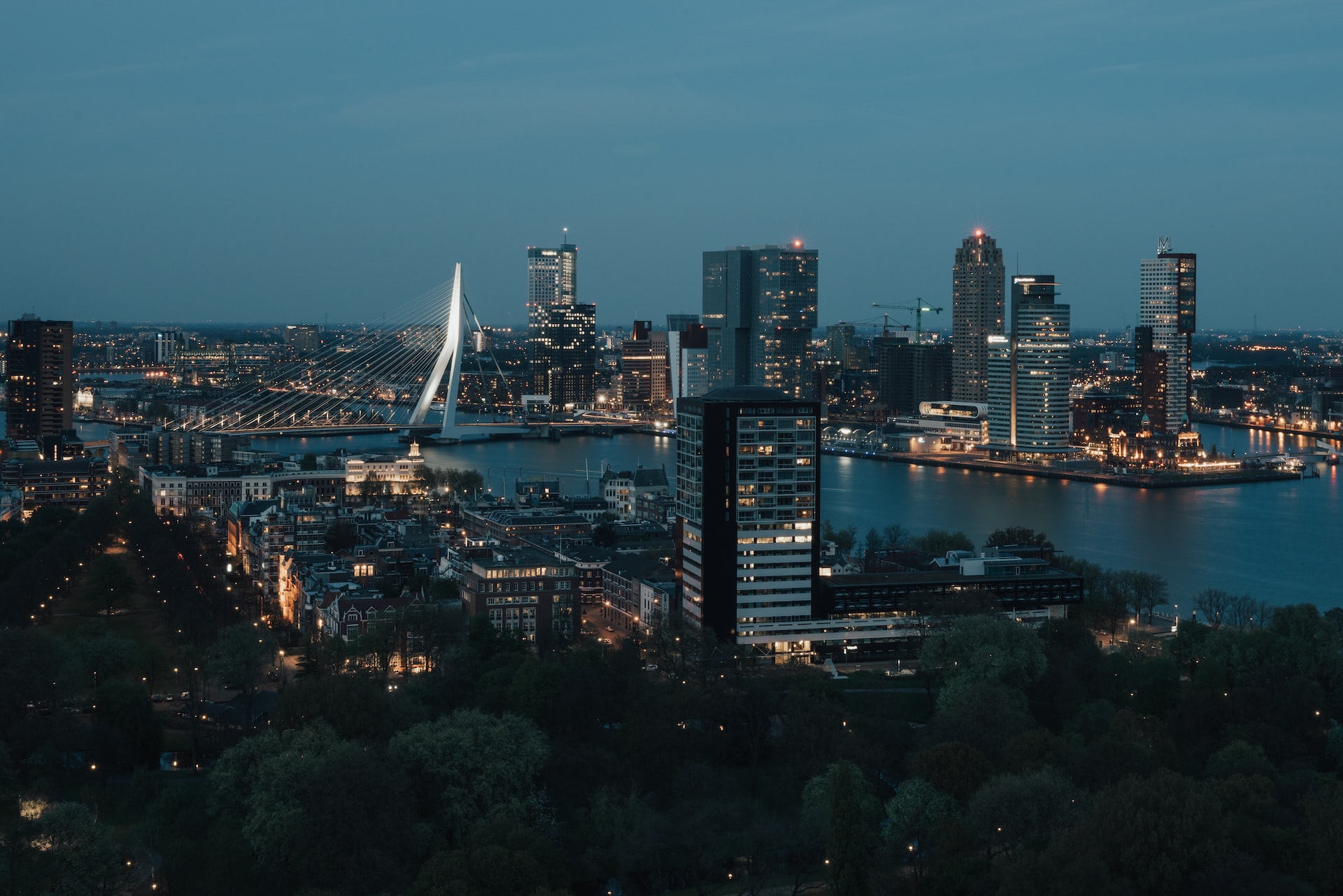
Rotterdam bei Nacht

Hofvijver in Den Haag

Grachten in Utrecht bei Nacht

Schnee in Amsterdam

Winkender Eisbär

Panda frisst Bambus

Fuchs im Schnee

Schwimmende Schildkröte

Neugieriges Eichhörnchen

Eisvogel auf Futtersuche

Verspielte graue Katze auf den Hinterbeinen

Zwei Elefanten im Dschungel

Kleiner Polarfuchs im Schnee

Zufriedener Gorilla

Drei Erdmännchen im Sand

Junges Reh im Gras

Waschbärbaby

Grüne Grubenotter auf einem Ast

Schlafender Koala auf einem Ast

Zebras trinken an einem Wasserloch

Plaudernde Papageitaucher

Schwein steht im Meer

Brüllender Löwe im Gras

Haischwarm

Verspielter Border Collie mit Stock

Weißer Raum mit moderner Holzuhr

Weiße Porzellan-Teekanne und zwei Pflanzen auf der Fensterbank

Modernes Wohnzimmer mit gelbem Bild an der Wand

Zimmer mit 4 Bücherregalen

Gemütliches Holzhaus

Wand voller Bilderrahmen

Büro mit schwarzen Fensterrahmen

Stilvolles Wohnzimmer

Stormtrooper im Todesstern
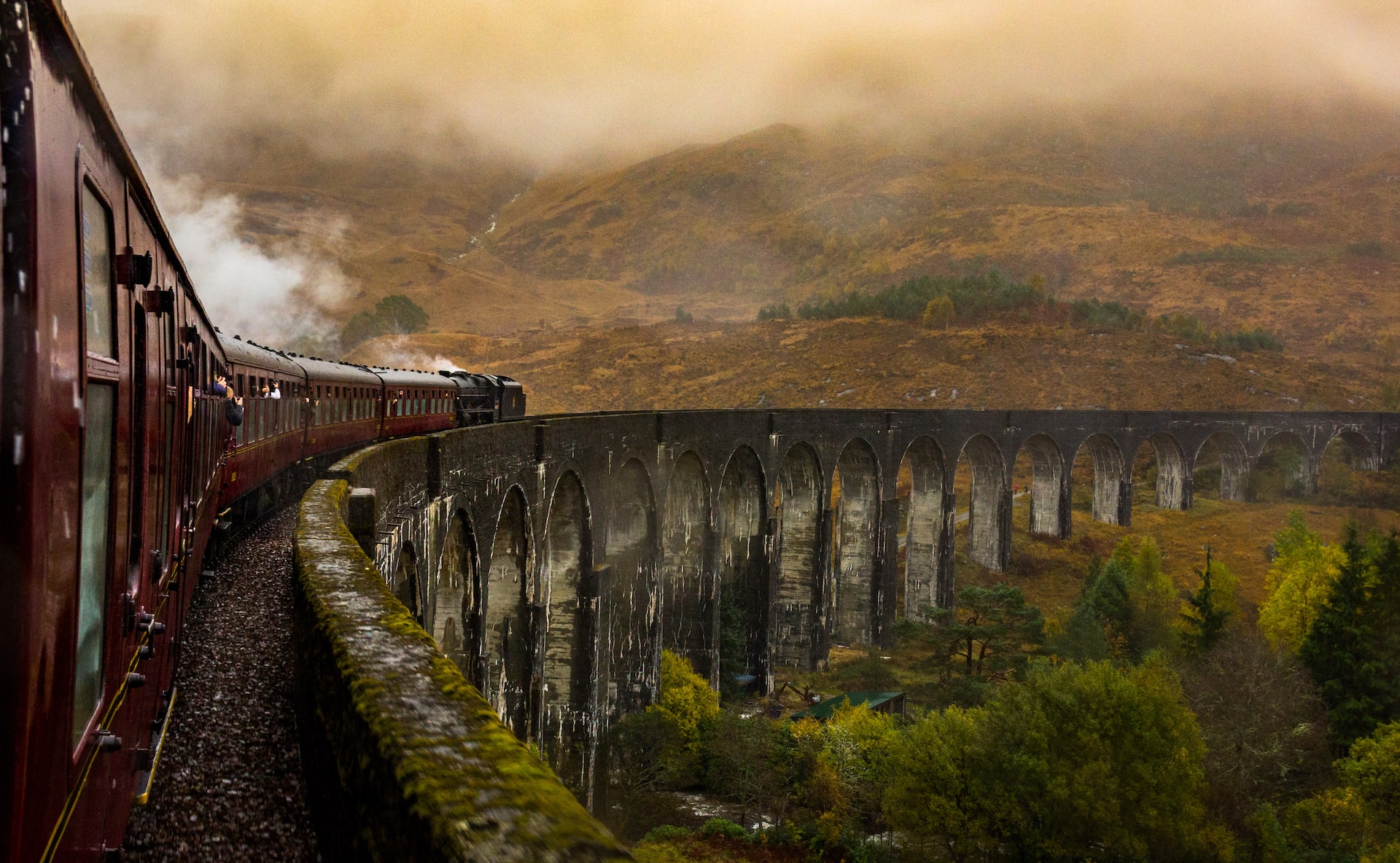
Zug auf dem Weg an einen magischen Ort

Magische Einkaufsstraße

Gleis 9¾

Zauberschule

Klassischer Gaming-Controller

Interaktiver Themenpark

Mario Kart

Dunluce Castle

Altstadt von Dubrovnik - Kings Landing

Spielhalle im Retro-Look

Fußballstadion in Lyon

Basketballstadion

Basketballplatz am Meer

Fitnessstudio
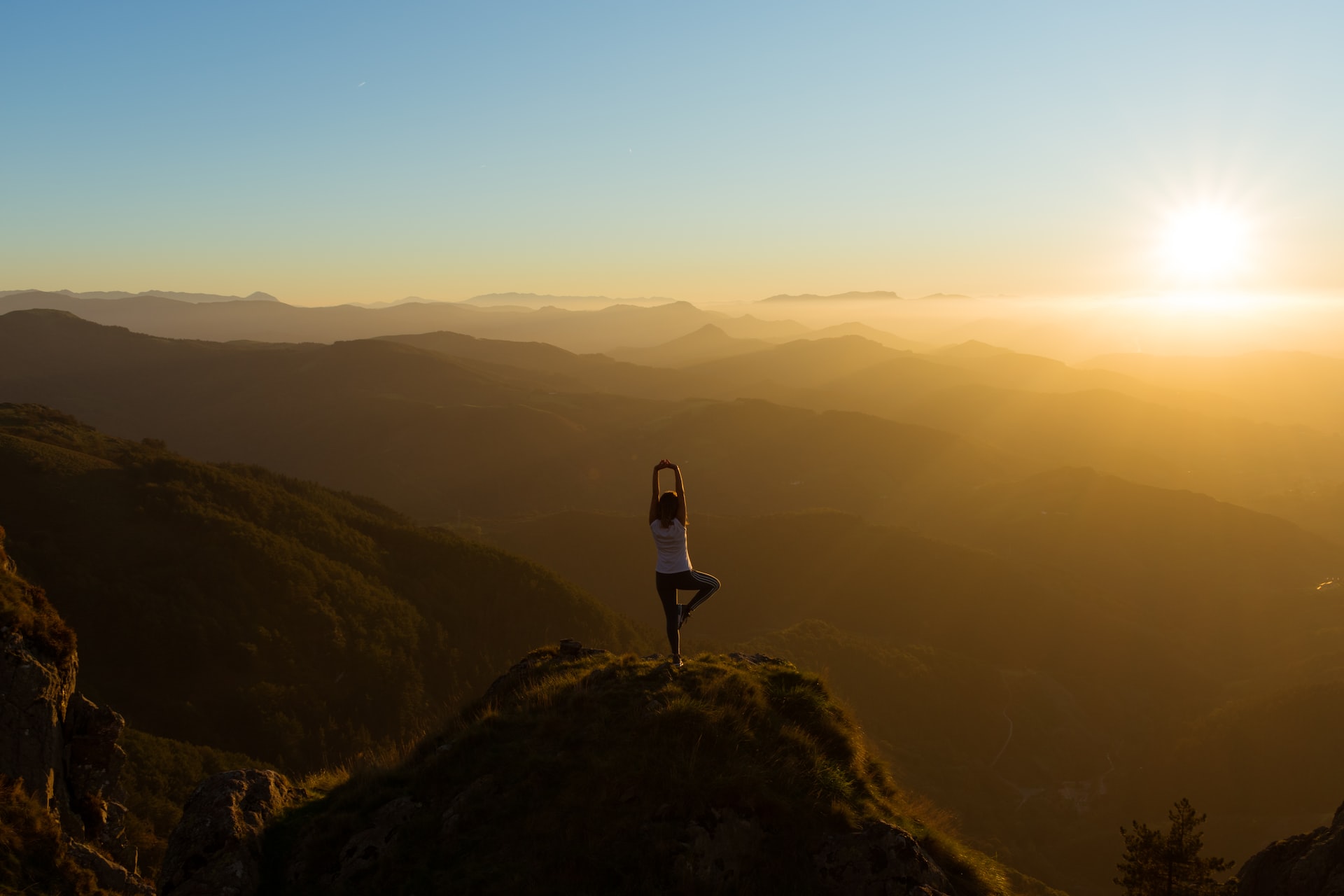
Yoga-Pose auf einem Berg

Steinstapel am Wasser

Tennisplatz

Golfplatz

Ruhiger Wasserfall

Mohnblumen in Kalifornien

Delfin springt aus dem Wasser

Stonehenge bei Sonnenuntergang

Schräges Segelboot auf dem Wasser

Graffitiwand

Raumstation im All

Gemütlicher Pub

Große Sportsbar

Bergblick vom Fluss

Austin bei Sonnenuntergang
Q&A
Was ist ein virtueller Hintergrund?
Virtuelle Hintergründe werten Online-Livestreams und Events mit Bildern im Hintergrund auf. Die besten kostenlosen virtuellen Hintergrundbilder versetzen die Zuschauer oft an ruhige Strände, in stille Büros oder gemütliche Cafés.
So fügst du in Microsoft Teams einen virtuellen Hintergrund hinzu
Deinen virtuellen Hintergrund in Microsoft Teams zu ändern, ist ganz einfach. Auf dem Vorschaubildschirm des Meetings findest du unter dem Bild die Option „Hintergrundfilter“. Klick darauf, und alle Hintergründe erscheinen rechts auf dem Bildschirm. Um ein eigenes Bild hinzuzufügen, wähle „Neu hinzufügen“.
Wo kann ich kostenlose virtuelle Hintergründe für Videokonferenzen herunterladen?
WebinarGeek bietet eine große Sammlung von über 100 hochwertigen virtuellen Hintergrundbildern zu vielen Themen. Entdecke Kategorien wie Sport, Zuhause, Outdoor-Szenen und festliche Momente. Hier findest du alles, um deinen virtuellen Raum zu gestalten und dein Publikum bei der Stange zu halten. Entdecke jetzt unsere Auswahl!
Wie groß sollte mein virtueller Hintergrund in Microsoft Teams sein?
So bekommst du gestochen scharfe virtuelle Hintergründe in Microsoft Teams: Nutze nach Möglichkeit Bilder mit einer Auflösung von mindestens 1920 x 1080 Pixeln. Wichtig ist außerdem, dass deine Hintergrundbilder im Querformat und im Seitenverhältnis 16:9 sind.
Welche Systemanforderungen gelten für virtuelle Hintergründe in Microsoft Teams?
Für virtuelle Hintergrundbilder in Microsoft Teams brauchst du auf Mac und Windows mindestens einen Prozessor mit 2 Kernen. Unter Windows brauchst du Windows 10 oder neuer oder einen Prozessor mit AVX2-Befehlssatz, um Hintergrundeffekte zu nutzen. Auf dem Mac solltest du eine der drei neuesten macOS-Versionen verwenden.
Mein virtueller Hintergrund in Microsoft Teams funktioniert nicht. Was kann ich tun?
Wenn es mit virtuellen Hintergrundbildern in Microsoft Teams hakt, helfen ein paar einfache Schritte. Achte darauf, dass Microsoft Teams und das Betriebssystem deines Computers auf dem neuesten Stand sind, und prüfe, ob auch dein Browser aktuell ist. Frag außerdem deinen Administrator, ob die Funktion für virtuelle Hintergründe absichtlich deaktiviert wurde.