
Téléchargez gratuitement des arrière-plans virtuels Microsoft Teams
Trouvez le bon arrière-plan virtuel Microsoft Teams pour personnaliser vos réunions et événements virtuels
Explorez les arrière-plans virtuels

Conque brune

Orage nocturne

Montagnes verdoyantes

Aurores boréales en montagne

Ciel étoilé au-dessus d'une montagne enneigée

Vague déferlante

Aurores polaires au-dessus d'une forêt sombre

Sentier forestier doré

Nuages accrochés aux montagnes

Étoile de mer solitaire dans la mer des Caraïbes

Pic Ciucas le matin

Village sur une falaise de montagne au coucher de soleil orangé

Coucher de soleil à Hawaï

Montgolfières dans le ciel
Essayez WebinarGeek gratuitement
Commencez avec les webinaires dès aujourd'hui. 14 jours gratuits. Toutes les fonctionnalités Premium. Sans engagement.

Paysage de sable au Maroc

Lac bleu et rive verte

Sentier menant à une formation rocheuse

Forêt aux arbres jaunes
Comment ajouter un arrière-plan virtuel
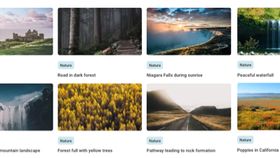
Choisissez une image pour votre webinaire dans cette bibliothèque d'arrière-plans. Ou sélectionnez l'une des vôtres !
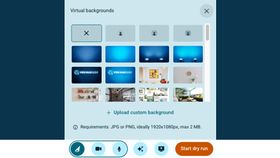
Accédez à votre webinaire et sélectionnez l'icône ✨, puis choisissez « Télécharger un arrière-plan personnalisé ».
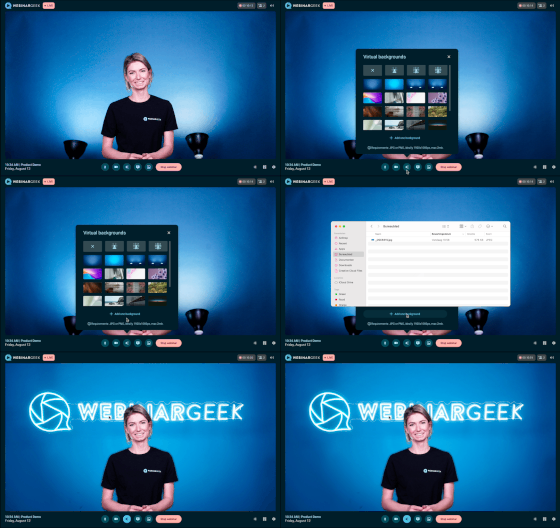
Vous pouvez même changer l'arrière-plan virtuel pendant votre webinaire. Cela rend votre webinaire très dynamique !

Cascade dans un paysage de montagne glacé

Rivière au pied des falaises de Yosemite

Chutes du Niagara au lever du soleil

Chemin dans une forêt sombre

Rue commerçante de Tokyo

Los Angeles de nuit

Skyline d'Honolulu sous le soleil

Côte amalfitaine en Italie

Taxi londonien bleu

London Eye par beau temps

Burj Al Arab par un après-midi sombre et nuageux

Boîte aux lettres et cabine téléphonique de Londres

Pont du Golden Gate à San Francisco

Bâtiment magenta en ville

Tour Eiffel vue du Champ-de-Mars

Port de Nyhavn à Copenhague

Maisons en pierre brune au bord de la rivière

Château de la Belle au bois dormant

Rotterdam de nuit

Hofvijver à La Haye

Canaux d'Utrecht de nuit

Neige à Amsterdam

Ours polaire qui salue

Panda qui mange du bambou

Renard dans la neige

Tortue qui nage

Écureuil curieux

Martin-pêcheur en quête de nourriture

Chat gris joueur dressé sur ses pattes arrière

Deux éléphants dans la jungle

Petit renard polaire dans la neige

Gorille à l'air satisfait

Trois suricates dans le sable

Jeune cerf dans l'herbe

Bébé raton laveur

Vipère verte sur une branche

Koala endormi sur une branche d'arbre

Zèbres qui boivent à un point d'eau

Macareux en pleine conversation

Cochon debout dans la mer

Lion rugissant dans les herbes

Banc de requins

Border collie joueur avec une branche

Pièce blanche avec horloge moderne en bois

Théière en porcelaine blanche et deux plantes sur un rebord de fenêtre

Salon moderne avec un tableau jaune au mur

Pièce avec 4 étagères à livres

Chalet cosy en bois

Mur couvert de cadres

Bureau avec verrière noire

Salon élégant

Stormtroopers dans l'Étoile de la Mort

Train en route vers un lieu magique

Rue commerçante magique

Voie 9¾

École de magie

Manette de jeu classique

Parc à thème interactif

Mario Kart

Château de Dunluce

Vieille ville de Dubrovnik - Port-Réal

Salle de jeux au look rétro

Stade de football de Lyon

Stade de basket

Terrain de basket en bord de mer

Salle de sport

Posture de yoga en montagne

Pierres empilées au bord de l'eau

Court de tennis

Parcours de golf

Cascade paisible

Pavots de Californie

Dauphin sautant hors de l'eau

Stonehenge au coucher du soleil

Voilier penché sur l'eau

Mur de graffitis

Station spatiale dans l'espace

Pub chaleureux

Grand bar sportif

Vue sur la montagne depuis la rivière

Austin au coucher du soleil
Q&R
Qu'est-ce qu'un arrière-plan virtuel ?
Les arrière-plans virtuels améliorent les diffusions en direct et les événements en ligne en présentant des images en toile de fond. Les meilleures images d'arrière-plan virtuel gratuites transportent souvent les spectateurs vers des plages sereines, des bureaux tranquilles ou des cafés chaleureux.
Comment ajouter un arrière-plan virtuel sur Microsoft Teams ?
Changer votre arrière-plan de réunion virtuelle sur Microsoft Teams est un jeu d'enfant. Il vous suffit de regarder sous l'image sur l'écran d'aperçu de la réunion, et vous verrez l'option « Filtres d'arrière-plan ». Cliquez dessus, et tous vos choix d'arrière-plan apparaîtront sur le côté droit de l'écran. Pour ajouter votre propre image virtuelle, sélectionnez « Ajouter nouveau ».
Où puis-je télécharger des arrière-plans virtuels gratuits pour la visioconférence ?
WebinarGeek propose fièrement une collection impressionnante de plus de 100 photos d'arrière-plans virtuels de haute qualité, couvrant une grande variété de thèmes. Explorez des catégories comme le sport, les intérieurs, les scènes extérieures et les moments de célébration. Nous avons tout ce qu'il vous faut pour transformer votre espace virtuel et maintenir l'engagement de votre audience. Découvrez notre sélection variée dès aujourd'hui !
Quelle taille doit avoir mon arrière-plan virtuel Microsoft Teams ?
Pour obtenir des arrière-plans virtuels parfaitement nets dans Microsoft Teams, privilégiez des images d'une résolution d'au moins 1920 x 1080 pixels dans la mesure du possible. Il est également essentiel que vos photos d'arrière-plan aient une orientation horizontale et un format d'image de 16:9.
Quelles sont les configurations système requises pour utiliser les arrière-plans virtuels sur Microsoft Teams ?
Pour utiliser des images d'arrière-plan virtuel dans Microsoft Teams, les utilisateurs Mac et Windows ont besoin d'un processeur à au moins 2 cœurs. Les utilisateurs Windows doivent disposer de Windows 10 ou d'une version ultérieure, ou d'un processeur équipé d'un jeu d'instructions AVX2 pour activer les effets d'arrière-plan. Les utilisateurs Mac doivent utiliser l'une des trois versions les plus récentes de macOS.
Mon arrière-plan virtuel Microsoft Teams ne fonctionne pas, comment puis-je le réparer ?
Si vous rencontrez des problèmes lors de l'utilisation d'images d'arrière-plan virtuel dans Microsoft Teams, suivez quelques étapes simples. Assurez-vous que Microsoft Teams et le système d'exploitation de votre ordinateur sont à jour, et vérifiez que votre navigateur web est également à jour. De plus, contactez l'administrateur de votre compte pour vérifier s'il a intentionnellement désactivé la fonctionnalité d'arrière-plan virtuel.