
Cómo usar overlays de OBS para dar un aspecto profesional a tu webinar

Equipo de Webinargeek
24 de enero de 2021 - 4 min - Actualizado: 09 de julio de 2026
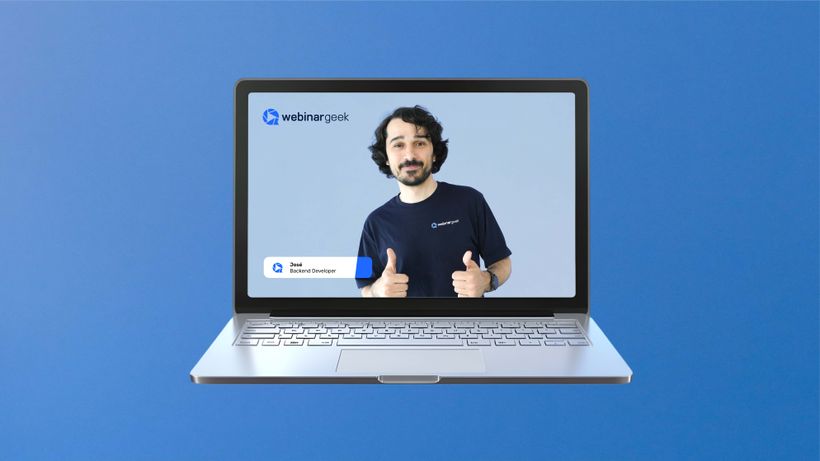
Compartir conocimiento en tu webinar es una forma estupenda de conectar con tu audiencia, pero el aspecto de tu webinar importa tanto como lo que dices. Una presentación visual cuidada y fiel a tu marca mantiene la atención de los espectadores y genera confianza desde el momento en que se conectan. Ahí es donde entran los overlays.
¿Qué es un overlay?
Un webinar o un vídeo está formado por capas, tanto de audio como visuales. En el audio puedes tener música de fondo y una voz en off. En lo visual, todo gira en torno a imágenes en movimiento y texto. Un overlay es una capa adicional que se coloca sobre tu vídeo, y es una de las formas más sencillas de dar a tu webinar un aspecto profesional y con tu marca.
Los overlays suelen incluir elementos como un logo para que tu marca esté visible durante toda la sesión, un rótulo inferior para mostrar tu nombre y tu cargo, y un banner para destacar información clave.
Mantener tu logo a la vista durante el webinar deja tu marca grabada de forma sutil en la mente de los espectadores y crea esa conexión que hace que vuelvan. Compara un webinar sin overlay con otro que tenga logo y rótulo inferior, y la diferencia salta a la vista.

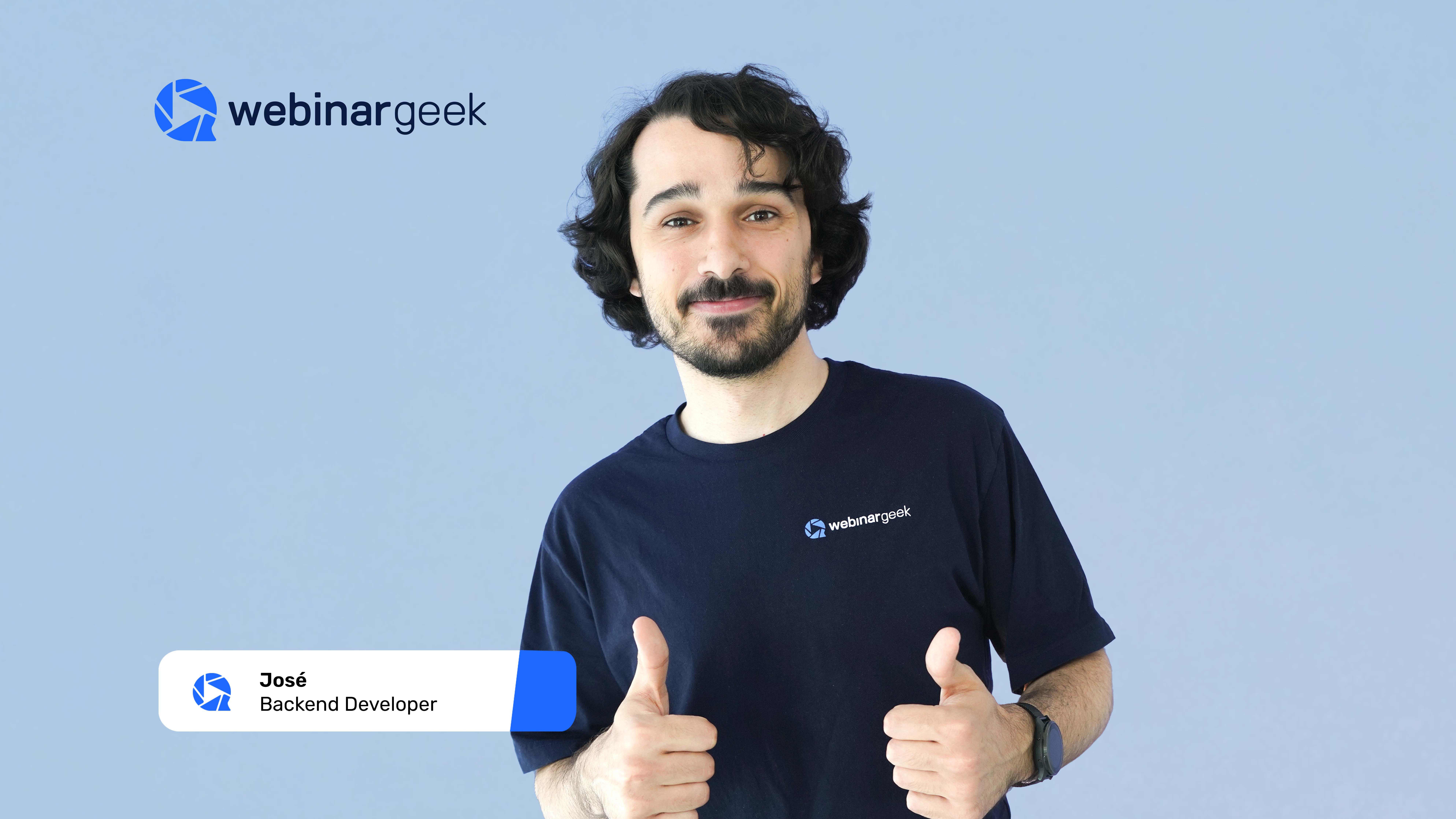
Un overlay puede ser estático o dinámico. Un overlay estático, como un logo, permanece en pantalla durante todo el webinar. Lo habitual es fijar la opacidad en torno al 80 % para que no distraiga del contenido. Un overlay dinámico es un elemento de vídeo transparente, como un rótulo inferior animado, que añade movimiento y un acabado realmente profesional a tu presentación.
Crea tu propio overlay
Puedes crear un overlay de distintas formas, y no hace falta ser diseñador para conseguir buenos resultados.
Si tienes Adobe Illustrator, puedes descargar plantillas vectoriales gratuitas en Magnific y adaptarlas a tu propia marca. Hay miles de plantillas disponibles, así que es fácil encontrar algo que encaje con tu estilo.
¿Prefieres algo más sencillo? Usa FlexClip para crear fácilmente rótulos inferiores dinámicos para tu webinar. Eso sí, no vayas directamente a la animación más avanzada: tómate tu tiempo para ver qué encaja contigo y con tu marca. A veces un rótulo inferior limpio y sencillo causa más impacto que algo demasiado llamativo.
¿No sabes por dónde empezar? Colocar tu logo en la esquina superior izquierda o derecha de tu webinar ya es un gran primer paso y da al instante un aspecto más cuidado a tu presentación.
Añade tus overlays a tu webinar con OBS
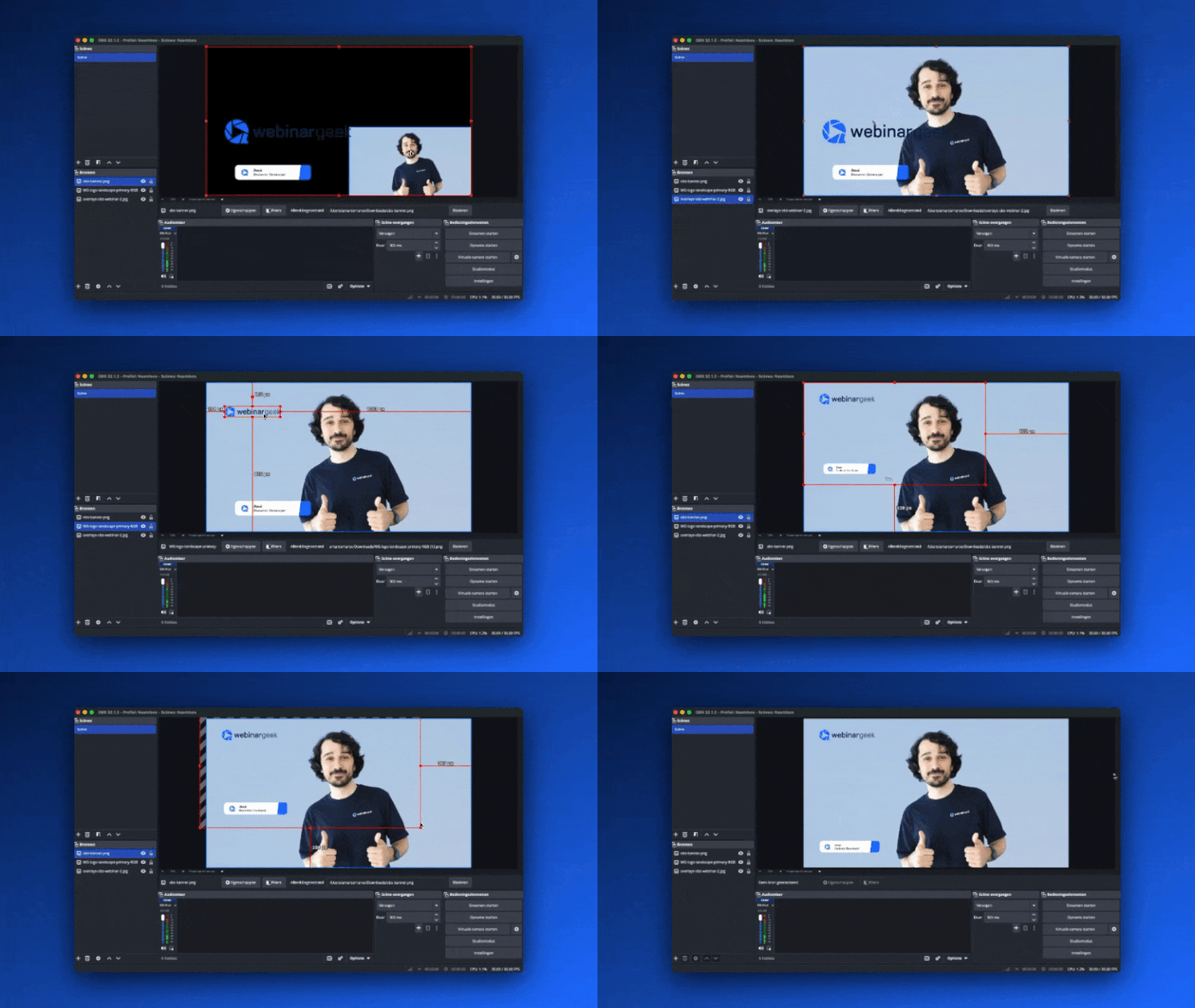
Cuando tengas listo tu overlay, toca incorporarlo a tu webinar con OBS (Open Broadcaster Software). OBS es un codificador de emisión virtual muy utilizado que puedes descargar gratis.
Funciona así: añade tu overlay como fuente en OBS, vuelve a WebinarGeek y selecciona OBS como cámara virtual. Tu overlay aparecerá en directo en tu webinar. ¿Quieres una guía paso a paso? Mira «How to Stream LIVE Webinars online with OBS» para ver cómo configurarlo todo.
Resumen
Los overlays son una de las formas más sencillas y eficaces de dar a tu webinar un aspecto más profesional y fiel a tu marca. Tanto si optas por un logo estático como por un rótulo inferior animado, añadir un overlay eleva al instante la calidad de tu presentación. Con herramientas gratuitas como Freepik y FlexClip para crearlos y OBS para darles vida, no hay motivo para no probarlo.
¿Listo para llevar tu webinar al siguiente nivel?
Pásate al plan Enterprise de WebinarGeek y añade fácilmente decodificadores de stream y overlays profesionales a tu webinar.
Descubre cómo organizar webinars hoy mismo
Pruébalo gratis