
Retransmettez vos webinaires sur LinkedIn, Facebook, YouTube et plus de 30 autres plateformes

Bryan
12 mai 2022 - 7 min - Mise à jour: 08 octobre 2026
Points clés :
En combinant WebinarGeek avec l'outil tiers Restream et le logiciel de streaming gratuit OBS, vous pouvez diffuser un même webinaire sur plus de 30 plateformes simultanément, bien plus que les deux destinations disponibles avec la fonction de retransmission intégrée de WebinarGeek.
La configuration se fait en cinq étapes : créer un compte Restream, le connecter à OBS, ajouter vos réseaux sociaux, ajouter WebinarGeek comme canal RTMP personnalisé et lancer la caméra virtuelle d'OBS.
Cette solution nécessite un abonnement Restream payant et l'offre Premium de WebinarGeek avec l'option RTMP (ou l'offre Enterprise). Si un ou deux canaux vous suffisent, la fonction de retransmission intégrée est plus rapide à configurer.
Votre audience est rarement au même endroit. Certains vous suivent sur LinkedIn, d'autres regardent tout sur YouTube, et quelques-uns ne vous verront peut-être jamais ailleurs que dans un groupe Facebook ou sur une plateforme de streaming de niche. Pour les toucher tous avec une seule session en direct, il vous faut un moyen d'envoyer un même flux vers plusieurs destinations en même temps.
C'est ce qu'on appelle le multistreaming, et c'est précisément la raison d'être de Restream. Associé à WebinarGeek et à OBS, il vous permet d'animer votre webinaire comme d'habitude, tout en le diffusant en direct sur des dizaines de réseaux sociaux.
Dans ce guide, nous vous présentons toute la configuration, étape par étape. Et si vous n'avez besoin que d'un ou deux canaux, nous vous montrons aussi une option plus rapide, intégrée directement à WebinarGeek.
Qu'est-ce que le multistreaming ?
Le multistreaming consiste à distribuer un même flux en direct, depuis une source unique, vers plusieurs plateformes à la fois. Par exemple, vous animez un webinaire dans WebinarGeek et le diffusez simultanément sur LinkedIn et Facebook : les deux audiences peuvent le suivre en direct sans que vous ayez à animer la session deux fois.
Vos inscrits rejoignent toujours la salle de webinaire WebinarGeek, avec toute l'interaction et le suivi qui vont avec. Vos audiences sur les réseaux sociaux regardent sur la plateforme qu'elles utilisent déjà.
Qu'est-ce que Restream ?
Restream est un service tiers de multistreaming qui envoie un même flux vers plus de 30 plateformes en même temps, dont YouTube, LinkedIn, Facebook, Twitch et X. Vous ajoutez vos canaux une seule fois dans le tableau de bord Restream, puis vous les activez ou les désactivez pour chaque diffusion.
Restream propose une offre gratuite pour démarrer. Pour le connecter à WebinarGeek, en revanche, vous avez besoin de son option RTMP personnalisé, qui nécessite un abonnement Restream payant.
Ce qu'il vous faut avant de commencer
Assurez-vous d'avoir tout ceci avant de lancer la configuration :
Un compte Restream. Le canal RTMP personnalisé nécessite une offre payante (Standard ou supérieure).
OBS Studio. Ce logiciel de streaming gratuit fait le lien entre votre caméra et Restream. Vous pouvez télécharger OBS ici. Vous découvrez OBS ? Notre guide pour optimiser votre webcam avec OBS est un bon point de départ.
Un accès RTMP dans WebinarGeek. Il vous faut l'offre Premium avec l'option RTMP, ou une offre Enterprise.
Des événements sur LinkedIn ou Facebook, si vous prévoyez d'y diffuser. Créer l'événement en direct à l'avance garantit que le flux arrive au bon endroit et vous permet d'en faire la promotion en amont.
Comment retransmettre votre webinaire avec Restream et OBS
Le tutoriel du centre d'aide consacré à Restream pour les webinaires RTMP contient des captures d'écran pour chaque étape. En voici les grandes lignes.
1. Créez un compte Restream
Rendez-vous sur restream.io, inscrivez-vous et choisissez une offre. Si vous voulez connecter WebinarGeek comme destination, optez pour une offre qui inclut les canaux RTMP personnalisés.
2. Connectez Restream à OBS
Ouvrez OBS et allez dans Settings (Paramètres), puis Stream. Sous Service, sélectionnez Restream.io et choisissez Connect Account. Connectez-vous avec vos identifiants Restream, laissez le serveur sur Autodetect et cliquez sur OK. OBS enverra désormais son flux à Restream chaque fois que vous lancerez une diffusion.
3. Ajoutez vos réseaux sociaux dans Restream
Dans votre tableau de bord Restream, choisissez l'option de configuration pour OBS, Zoom et outils similaires. Cliquez ensuite sur Add Channel sous Destinations, sélectionnez les plateformes souhaitées, connectez-vous à chacune d'elles et autorisez l'accès à Restream. Chaque canal dispose d'un interrupteur : vérifiez que ceux sur lesquels vous voulez diffuser sont bien activés.
Ne négligez pas le titre de la diffusion dans Restream. Sans titre, le flux ne se chargera pas.
4. Ajoutez WebinarGeek comme canal RTMP personnalisé
C'est l'étape qui intègre votre salle de webinaire au dispositif. Dans Restream, cliquez sur Add Channel et choisissez Custom RTMP. Collez l'URL RTMP et la clé de stream de votre webinaire dans WebinarGeek, sélectionnez Use authentication, renseignez le nom d'utilisateur et le mot de passe, puis cliquez sur Add Channel.
Quand vos canaux sont activés et que vous êtes prêt, vérifiez que votre webinaire a bien démarré dans WebinarGeek. Si ce n'est pas le cas, lancez-le depuis WebinarGeek.
5. Lancez la caméra virtuelle d'OBS
Dans votre environnement de direct WebinarGeek, sélectionnez OBS Virtual Cam comme caméra. Cliquez ensuite sur Start Virtual Camera dans OBS. Votre webinaire est maintenant en direct dans WebinarGeek et sur chaque canal activé dans Restream.
Ce que voient les spectateurs sur les réseaux sociaux (et ce qu'ils ne voient pas)
Les personnes qui regardent sur les réseaux sociaux ne voient que ce qu'OBS envoie : votre caméra, vos diapositives et tout ce que vous ajoutez comme scène. Certaines choses fonctionnent différemment de la salle de webinaire WebinarGeek :
Le chat reste séparé. Les spectateurs sur les réseaux sociaux ne voient pas les messages du chat WebinarGeek, et les commentaires publiés sur LinkedIn ou YouTube n'apparaissent pas dans WebinarGeek. Demandez à un modérateur de surveiller aussi les commentaires sur les réseaux sociaux.
Les interactions ne sont pas visibles. Les sondages, les appels à l'action et les autres interactions de webinaire ne s'affichent que pour les participants présents dans WebinarGeek.
Les vidéos injectées ne sont pas retransmises. Si vous voulez diffuser une vidéo, ajoutez-la plutôt comme scène distincte dans OBS.
C'est pourquoi il est utile de proposer aux spectateurs sur les réseaux sociaux une prochaine étape claire, comme s'inscrire à la session complète ou regarder la rediffusion.
Vous préférez une configuration plus simple ? Utilisez la retransmission intégrée de WebinarGeek
Restream et OBS vous offrent la portée la plus large, mais ils impliquent aussi des outils et des abonnements supplémentaires, ainsi que quelques vérifications de plus avant de passer en direct. Si vous n'avez besoin que d'un ou deux canaux, la fonction de retransmission intégrée à WebinarGeek est bien plus rapide.
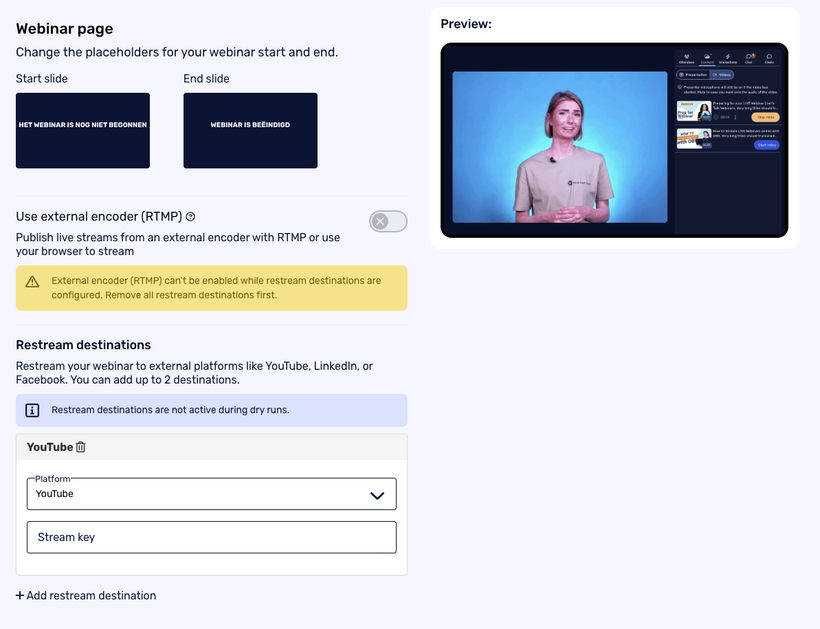
Vous la configurez directement dans votre webinaire : cliquez sur Edit webinar, ouvrez l'étape Webinar et allez dans Restream destinations. Choisissez YouTube, LinkedIn, Facebook ou une autre plateforme compatible RTMP, ajoutez la clé de stream, et le tour est joué. Pas d'OBS, pas de compte séparé : vous diffusez depuis votre navigateur, comme d'habitude.
Vous pouvez ajouter jusqu'à deux destinations de retransmission par webinaire. Gardez à l'esprit que les destinations de retransmission ne sont pas actives pendant les répétitions : vérifiez donc bien vos paramètres avant la session en direct. Pour savoir plus précisément quand la retransmission est rentable et pour quels webinaires l'utiliser, lisez notre article sur la façon de toucher une audience plus large grâce à la retransmission.
Restream avec OBS ou retransmission intégrée : quelle option choisir ?
Les deux options vous permettent d'animer votre webinaire une seule fois et de toucher des personnes au-delà de votre page d'inscription. La différence tient au nombre de canaux dont vous avez besoin et au temps de configuration que vous êtes prêt à y consacrer.
Choisissez la retransmission intégrée si vous voulez toucher un ou deux canaux, comme LinkedIn et YouTube, avec le moins de configuration possible. Elle fonctionne directement dans WebinarGeek : aucun outil supplémentaire à gérer.
Choisissez Restream avec OBS si vous voulez passer en direct sur plus de deux plateformes à la fois, ou sur d'autres canaux que les trois grands. Cela demande davantage de préparation et des abonnements payants des deux côtés, mais vous obtenez la portée maximale à partir d'un seul webinaire.
Questions fréquentes sur la retransmission avec Restream
Puis-je diffuser un webinaire WebinarGeek sur plus de deux plateformes à la fois ?
Oui. La retransmission intégrée de WebinarGeek prend en charge jusqu'à deux destinations, mais en connectant WebinarGeek à Restream via OBS et un canal RTMP personnalisé, vous pouvez diffuser simultanément sur plus de 30 plateformes.
Ai-je besoin d'un abonnement Restream payant ?
Restream propose une offre gratuite, mais connecter WebinarGeek comme canal RTMP personnalisé nécessite un abonnement Restream payant (Standard ou supérieur). Côté WebinarGeek, il vous faut l'offre Premium avec l'option RTMP ou une offre Enterprise.
Ai-je besoin d'OBS pour utiliser Restream avec WebinarGeek ?
Oui. OBS envoie votre flux à Restream, et vous utilisez la caméra virtuelle d'OBS comme caméra dans WebinarGeek. OBS est téléchargeable gratuitement.
Pourquoi mon flux Restream ne se charge-t-il pas ?
La cause la plus fréquente est l'absence de titre de diffusion dans Restream. Vérifiez aussi que vos canaux sont bien activés et que votre webinaire a démarré dans WebinarGeek.
Questions fréquentes
Sur quelles plateformes puis-je diffuser avec Restream ?
Restream prend en charge plus de 30 plateformes, dont YouTube, LinkedIn, Facebook, Twitch et X.
Les spectateurs sur les réseaux sociaux voient-ils le chat et les sondages WebinarGeek ?
Non. Les spectateurs sur les réseaux sociaux ne voient que ce qu'OBS envoie. Le chat, les sondages et les appels à l'action restent dans la salle de webinaire WebinarGeek : demandez donc à un modérateur de suivre aussi les commentaires sur les réseaux sociaux.
Dois-je créer un événement LinkedIn ou Facebook avant de passer en direct ?
Oui. Créer l'événement à l'avance garantit que votre flux arrive au bon endroit et vous laisse le temps d'en faire la promotion auprès de vos abonnés.
Quand la retransmission intégrée de WebinarGeek est-elle le meilleur choix ?
Quand un ou deux canaux suffisent. La retransmission intégrée fonctionne directement depuis l'étape Webinar de WebinarGeek, sans OBS ni compte Restream.
Touchez plus de monde en direct. Essayez WebinarGeek gratuitement.
Essai gratuit