
Cómo usar herramientas de IA para diseñar el banner responsive perfecto para tu webinar

Caroline
10 de octubre de 2025 - 3 min
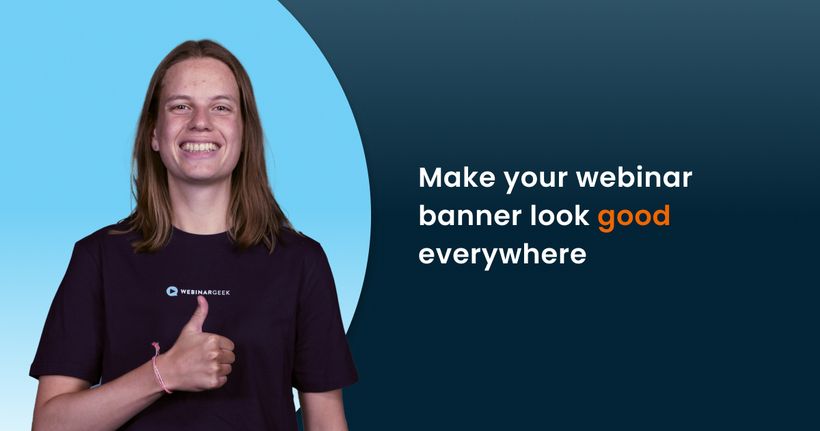
Una guía para principiantes con las herramientas de IA de Freepik, Canva y Adobe
Diseñas un banner para tu webinar. En tu portátil queda genial. Pero luego lo miras en el móvil. El logo aparece cortado, el texto se encoge y, de repente, todo se ve raro.
Pasa a menudo. Tu banner aparece en distintos sitios, como tu página de registro, tus emails o tus redes sociales. Cada espacio tiene su propio tamaño y formato. Un banner que encaja perfectamente en un sitio puede quedar raro en otro.

Ahí es donde entra en juego un banner responsive. ¿Y lo mejor? No necesitas ser diseñador para crearlo. Con unas pocas herramientas sencillas y los pasos adecuados, puedes crear un banner que se vea genial dondequiera que aparezca.
Qué significa realmente un banner «responsive»
Responsive significa que tu banner se adapta a distintos tamaños de pantalla. Tanto si alguien lo ve en un ordenador como en una tableta o un móvil, las partes importantes se siguen viendo con claridad.
Para conseguirlo:
Coloca el logo, el titular y la llamada a la acción en el centro
Usa fondos que sigan viéndose bien aunque se recorten los bordes
Crea distintas formas y tamaños, como versiones anchas, cuadradas o estrechas
Asegúrate de que tus imágenes se vean nítidas en todos los dispositivos
Así tu banner tendrá la flexibilidad necesaria para lucir bien en cualquier lugar donde aparezca.
Paso 1: revisa tu banner actual
Empieza por analizar el banner que ya tienes.
Comprueba el tamaño y la composición. ¿Dónde está tu logo? ¿Y tu titular? ¿Hay botones u otros elementos visuales?
Decide qué partes son esenciales y cuáles son solo decorativas. Después, imagina cómo se vería en un espacio más pequeño. ¿Qué podría quedar cortado? ¿Qué tiene que seguir siendo visible?
Así tendrás un punto de partida claro para el rediseño.
Paso 2: prepara tus elementos visuales con Freepik
Unos buenos elementos visuales marcan una gran diferencia. Freepik te ayuda a mejorar la calidad de tus imágenes y te da opciones para añadir nuevos elementos.

Puedes:
Hacer más nítidas las imágenes borrosas
Encontrar texturas de fondo o pequeños gráficos
Crear mockups que te ayuden a enmarcar el contenido de tu banner para adaptarlo fácilmente a distintos tamaños.
Este paso te da las piezas para un diseño limpio y flexible.
Paso 3: crea tu banner en Canva
Canva es fácil de usar, aunque no seas diseñador. Te ayuda a crear distintas versiones de tu banner con aspecto profesional y que funcionan en muchos sitios.

Empieza creando una versión ancha, por ejemplo de 1920 por 600 píxeles. Añade tus elementos visuales actualizados. Coloca el logo, el titular y la llamada a la acción en el centro. Esta es tu zona segura.
Usa el eliminador de fondos de Canva si quieres ajustar partes de la imagen. Prueba las herramientas para cambiar el tamaño o ampliar la imagen y crear formatos cuadrados o estrechos. También te sirven para adaptar tu banner al tamaño adecuado ampliando la imagen con relleno generativo. Asegúrate de que haya suficiente espacio alrededor de los bordes para que no se recorte nada importante.
Descarga tus banners finales en formato PNG o JPG para mantener una calidad alta.
Paso 4: haz ajustes con las herramientas de Adobe
A veces quieres más control sobre la composición. Adobe Express y Photoshop te ayudan con eso.
Adobe Express funciona en el navegador y te permite ajustar los espacios, alinear elementos o pulir tu diseño. Es la que ofrece las mejores posibilidades de relleno generativo.

Photoshop ofrece un control más profundo con mesas de trabajo, capas y máscaras. Es útil cuando creas banners en varios tamaños distintos y quieres que todo quede perfectamente alineado.
Empieza con Canva. Después, pasa a las herramientas de Adobe cuando necesites más precisión.
Paso 5: prueba tu banner en situaciones reales
Cuando hayas creado tus banners, comprueba cómo se ven de verdad.
Ábrelos en tu móvil, tu tableta y tu ordenador. Comprueba cómo se ven en tu página de registro.
Probarlos te ayuda a detectar pequeños fallos antes de que los vea tu audiencia.
Últimos consejos antes de publicar
Mantén el contenido clave en el centro
Usa elementos de fondo que puedan recortarse sin perder su sentido
Crea varias versiones en lugar de estirar un mismo banner para que encaje en todas partes
Prueba tu banner donde realmente se va a mostrar
Con un poco de tiempo y las herramientas adecuadas, puedes diseñar un banner con aspecto profesional que encaje en cualquier espacio. No hace falta haber estudiado diseño.
Empieza hoy a organizar webinars
Pruébalo gratisArtículos relacionados
Cómo usar la IA en tus webinars: guía práctica
La IA puede ayudarte en cada fase del proceso del webinar, desde escribir tu guion hasta generar transcripciones y personalizar tu seguimiento. La clave es usarla donde más tiempo te ahorra, para que puedas dedicar tu energía a lo que más importa: ofrecer un webinar que tu audiencia recuerde.
Flujo de IA para webinars: de la idea a la promoción
Descubre el flujo de trabajo con IA para crear un webinar en WebinarGeek: guion, diapositivas, directo, seguimiento y promoción, paso a paso.

Mejor software de webinars con IA 2026: 7 plataformas
¿Buscas el mejor software de webinars con IA? Compara las mejores plataformas de webinars con IA de 2026: WebinarGeek, Zoom Webinars, ON24, Demio y más.