
Découvrir les interactions
Objectif d'apprentissage : ajouter des interactions à votre webinaire
Dans WebinarGeek, vous pouvez utiliser différentes interactions pendant votre webinaire. Les fonctionnalités les plus précieuses d'un webinaire sont les possibilités d'interagir avec votre audience et de recueillir des informations utiles sur vos leads.
Dans ce cours, nous vous montrons étape par étape comment utiliser les différentes interactions pour obtenir « plus de succès » avec vos webinaires.
Créez votre premier appel à l'action
Allez dans Interactions et cliquez sur Créer une interaction en haut à droite. Vous pouvez mettre en forme et modifier l'appel à l'action en cliquant sur les zones de texte.
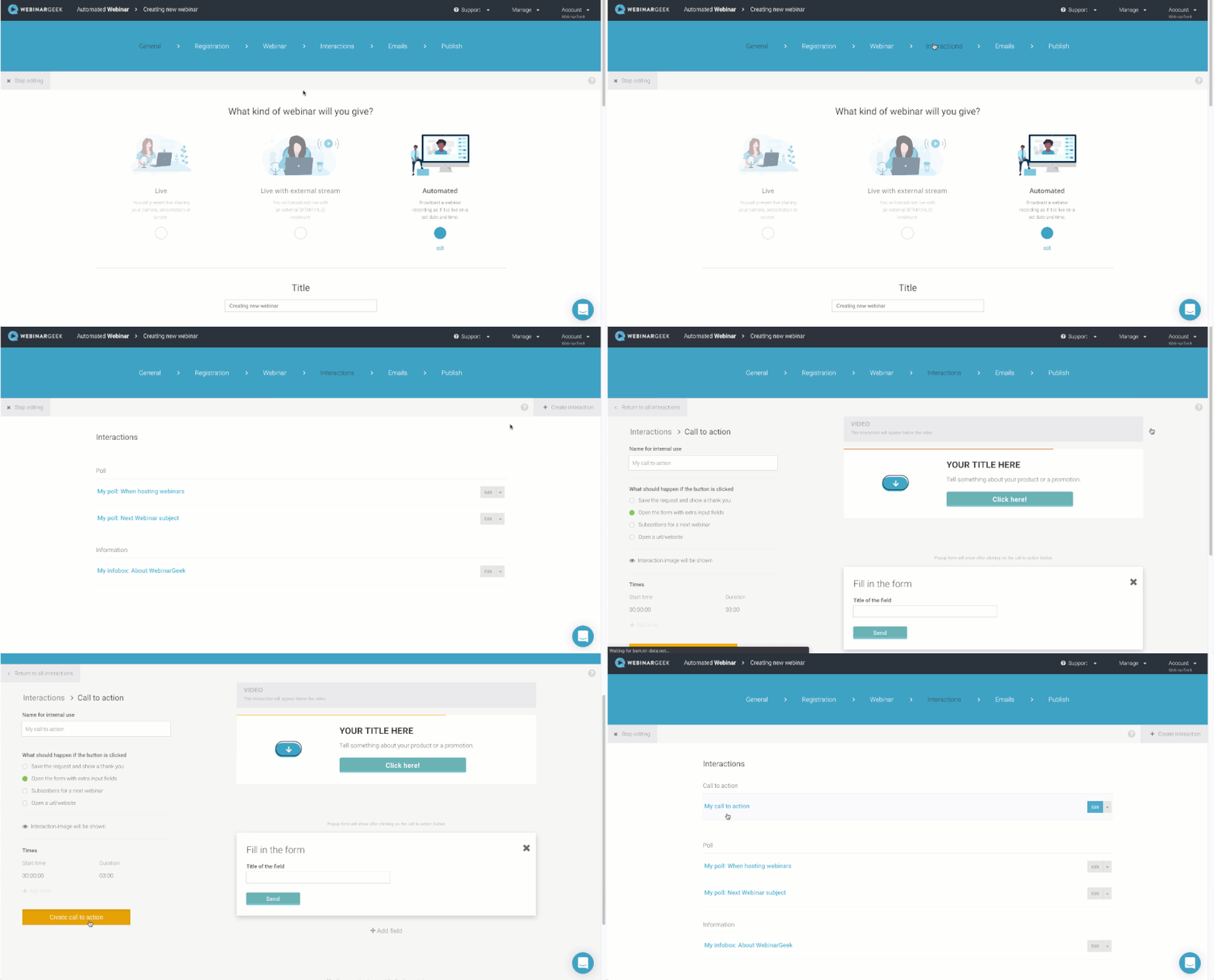
Un appel à l'action vous permet de donner une suite à votre webinaire. Vous pouvez l'utiliser de différentes manières :
Enregistrer une demande : pour votre produit ou service
Recueillir plus d'informations : en ajoutant un formulaire avec des champs supplémentaires après l'appel à l'action
S'inscrire au prochain webinaire : incitez le participant à assister aussi au prochain webinaire
Ouvrir une URL/un site web : vers votre propre site web
Il est également important de bien choisir le moment où vous affichez l'appel à l'action :
Heure de début : le moment où l'interaction doit apparaître pendant le webinaire.
Durée : le nombre de minutes pendant lesquelles l'interaction doit rester visible.
Remarque : n'affichez pas votre interaction trop tard dans le webinaire, ni trop brièvement. Laissez au participant le temps d'agir !
Vous pouvez aussi créer plusieurs appels à l'action pendant votre webinaire. Commencez par exemple par une interaction qui vous permet d'obtenir plus d'informations sur le participant, et terminez par une interaction qui lui permet de passer à l'achat après le webinaire.
Une fois votre appel à l'action créé, n'oubliez pas de l'enregistrer en cliquant sur le bouton jaune « Créer un appel à l'action ».
Créez votre premier sondage
Un sondage est un excellent moyen de recueillir facilement l'avis de vos participants. Demandez-leur par exemple à quelle fréquence ils souhaitent que vous organisiez un webinaire, ou sur quel sujet devrait porter le prochain. Les possibilités sont infinies. L'avantage d'un sondage dans WebinarGeek, c'est que le résultat est aussi visible par l'ensemble du public. En l'affichant et éventuellement en le commentant, vous suscitez à nouveau de l'interaction pendant le webinaire !
Cliquez à nouveau sur Créer une interaction et cliquez sur : Sondage. Là encore, vous pouvez modifier et ajuster tous les champs en cliquant sur les zones de texte.
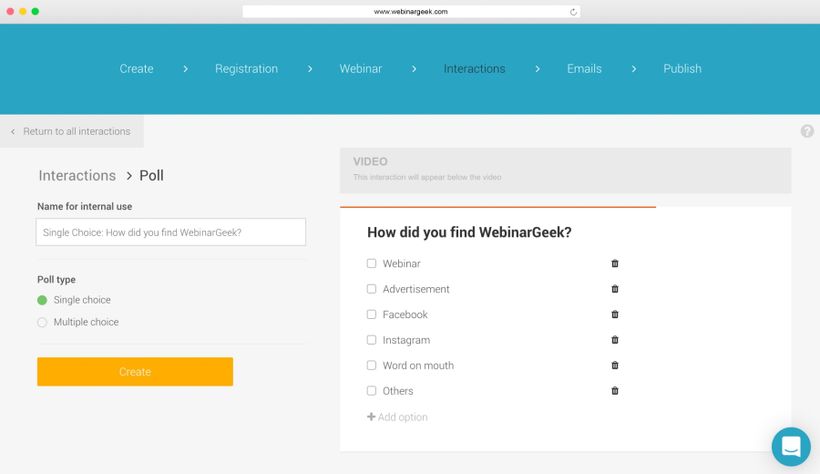
Pour un sondage, tenez compte des points suivants :
Ne compliquez pas trop les choses.
Proposez 5 à 6 options de réponse au maximum.
Évitez des réponses qui se ressemblent trop.
Laissez au participant le temps de lire le sondage et d'y répondre.
Une fois votre sondage créé, n'oubliez pas de l'enregistrer en cliquant sur le bouton jaune « Créer un sondage ».
Affichez des informations supplémentaires pendant votre webinaire
Afficher des informations supplémentaires est un excellent moyen de présenter votre produit ou de faire une offre unique « temporaire » pendant votre webinaire.
Vous pouvez modifier le formulaire de la même manière que les autres modules d'interaction. Suivez ces conseils pour créer un bon module d'information :
Utilisez une image visuellement attrayante
N'utilisez pas trop de texte : essayez de décrire votre produit/service ou votre offre en une seule phrase
Restez simple
Chat en direct
Le chat en direct est peut-être le meilleur outil d'interaction. Il vous permet d'échanger avec votre audience, de deux manières :
Public : tout le monde peut participer au chat et le voir
Privé : utilisez un chat privé pour une conversation en tête-à-tête
Le chat public permet à chacun de réagir aux messages des autres. Dans un chat privé, seuls l'animateur ou le modérateur peuvent voir le chat et y répondre.
Astuce : vous pouvez utiliser à la fois le chat privé et le chat public pendant le webinaire.
Avantages d'un chat privé et public :
Vous laissez le choix au participant
Le chat privé permet de poser une question personnelle
En cas d'affluence, le chat privé peut être une solution pour qu'aucune question ne passe inaperçue
Le chat privé vous donne une vue d'ensemble claire pour traiter les questions « importantes » de votre audience pendant votre webinaire
Inconvénients d'un chat public et privé :
Si vous avez beaucoup de participants, le chat public peut devenir « chaotique »
Si vous n'utilisez que le chat privé, vous passez à côté d'une partie de l'interaction avec le public
Dès la création de votre webinaire, vous pouvez réfléchir attentivement à votre cible et au type de chat qui lui convient le mieux. Bien entendu, vous pouvez toujours choisir d'utiliser les deux fonctions de chat.
La page de vente
La page de vente est une page qui s'affiche pour les participants à la fin de votre webinaire. Vous pouvez y présenter votre produit/service et/ou proposer une offre unique.
Une bonne page de vente repose sur quatre points importants :
Attention : captez l'attention avec un titre accrocheur
Intérêt : éveillez l'intérêt avec une histoire courte et percutante
Désir : suscitez le désir
Action : incitez à l'action avec un appel à l'action efficace et pertinent
Astuce : en général, les pages de vente sont souvent longues et contiennent beaucoup d'informations. Si, pendant le webinaire, vous avez déjà fait connaissance avec le participant et présenté votre produit ou service, vous pouvez raccourcir la page de vente. Les participants vous connaissent déjà et sont enthousiasmés par vous ou par votre produit. Inutile de raviver leur intérêt avec une longue page de vente.
Modifier la page de vente
Cliquez sur l'interrupteur pour activer la page de vente. Une fois activée, la page de vente s'affiche automatiquement à la fin de votre webinaire : vous n'avez donc pas besoin de l'activer manuellement.
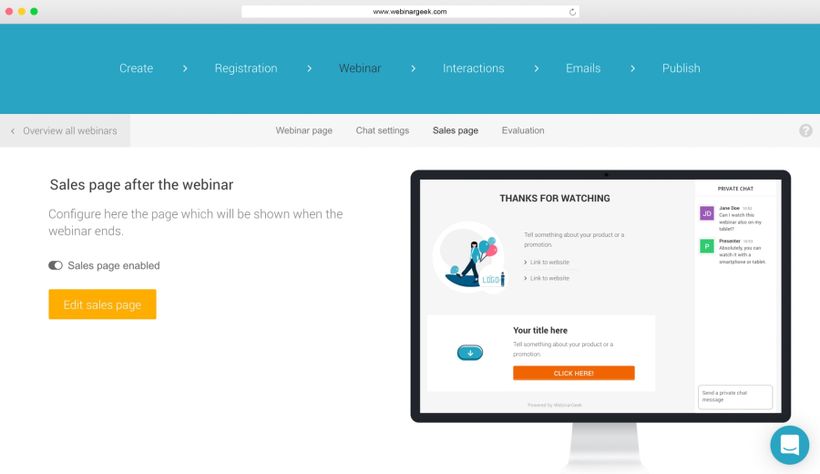
Une fois la page de vente activée, vous pouvez la modifier. Cliquez sur le bouton orange « Modifier la page de vente » pour accéder à l'éditeur de page. Vous pouvez y changer les photos, ajouter des liens et tout adapter à vos goûts et à votre style.
Enfin, le formulaire d'évaluation
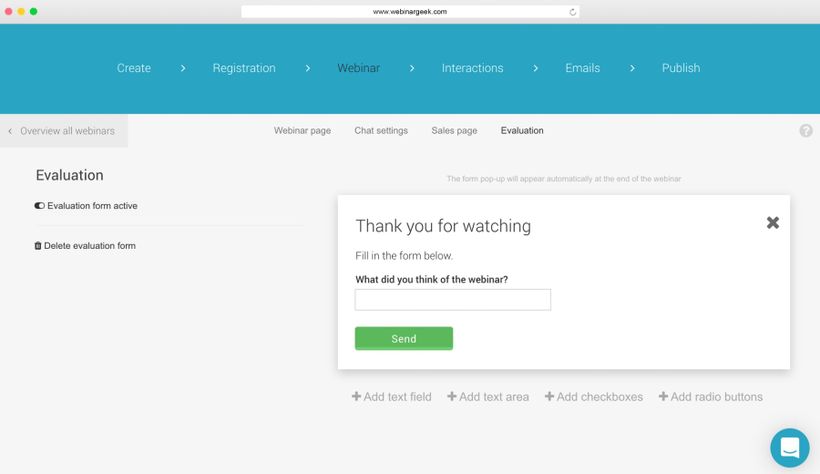
Vous pouvez aussi utiliser un formulaire d'évaluation. Il apparaît sous forme de pop-up au-dessus de votre page de vente avec, par exemple, une question invitant le participant à vous dire ce qu'il a pensé du webinaire. Vous pouvez exploiter ces informations supplémentaires pour votre prochain webinaire. Vous trouverez les retours du formulaire d'évaluation dans vos statistiques, sous la rubrique « Évaluations ».
L'avantage d'un formulaire d'évaluation :
Vous recevez des retours presque immédiatement après le webinaire
Vous pouvez utiliser directement ces retours pour le prochain webinaire
Vous pouvez aussi utiliser le formulaire d'évaluation pour savoir sur quoi devrait porter le prochain webinaire
Les interactions seront expliquées en détail dans de prochains cours, mais nous espérons que cette introduction aux interactions vous a déjà été très utile !
Qu'ai-je appris ?
Quelles options d'interaction existent
Comment ajouter les interactions
À quoi faire attention lors de la création d'interactions
Prochains cours
Tout savoir sur les utilisateurs de webinaire
Collaborez avec les membres de votre équipe et assurez-vous que chacun a le bon rôle dans votre webinaire !

Le processus d'inscription de A à Z
Réussissez votre webinaire en mettant en place le bon processus d'inscription

Statistiques
Visualisez en un coup d'œil les performances de vos webinaires.
Dry runs - Essential for successful webinars
Preparation is key for every marketer. Well begun is half done.

3 stratégies de webinaire éprouvées
Dans cette vidéo, WebinarGeek explore l'univers des webinaires et dévoile trois stratégies éprouvées qui garantissent le succès. Boostez votre réussite !

Academy : HubSpot + webinaires
Un guide pour les équipes qui veulent un workflow webinaire plus fluide dans HubSpot. Sans théorie : synchronisez vos données, segmentez selon le comportement des participants et faites du suivi une routine reproductible.

Modérer un webinaire de A à Z
Ajoutez des modérateurs et maîtrisez le chat en direct grâce à notre guide pas à pas.

Comment animer un webinaire à plusieurs
Travaillez avec vos propres collègues ou avec un partenaire
Créez un webinaire pour votre communication
Impliquez, mettez au défi et évaluez vos participants grâce à ces fonctionnalités
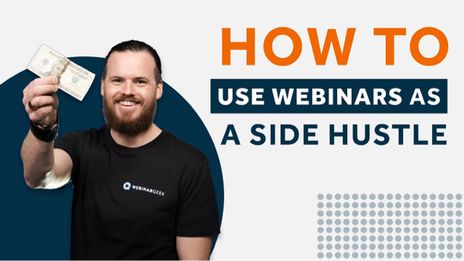
Les webinaires comme activité complémentaire
Envie d'une activité complémentaire enrichissante ? Découvrez comment tirer profit des webinaires à la demande. Apprenez à identifier votre expertise, à créer du contenu captivant, à faire une promotion efficace et à activer les paiements. Le succès vous attend !