
Conoce las interacciones
Objetivo de aprendizaje: añadir interacciones a tu webinar
En WebinarGeek puedes usar distintas interacciones en tu webinar. Las funciones más valiosas de un webinar son las posibilidades de interactuar con tu audiencia y de recopilar información valiosa sobre tus leads.
En este curso te mostramos paso a paso cómo usar distintas interacciones para tener "más éxito" con tus webinars.
Crea tu primera llamada a la acción
Ve a interacciones y haz clic en crear interacción, arriba a la derecha. Puedes dar formato a la llamada a la acción y ajustarla haciendo clic en los cuadros de texto.
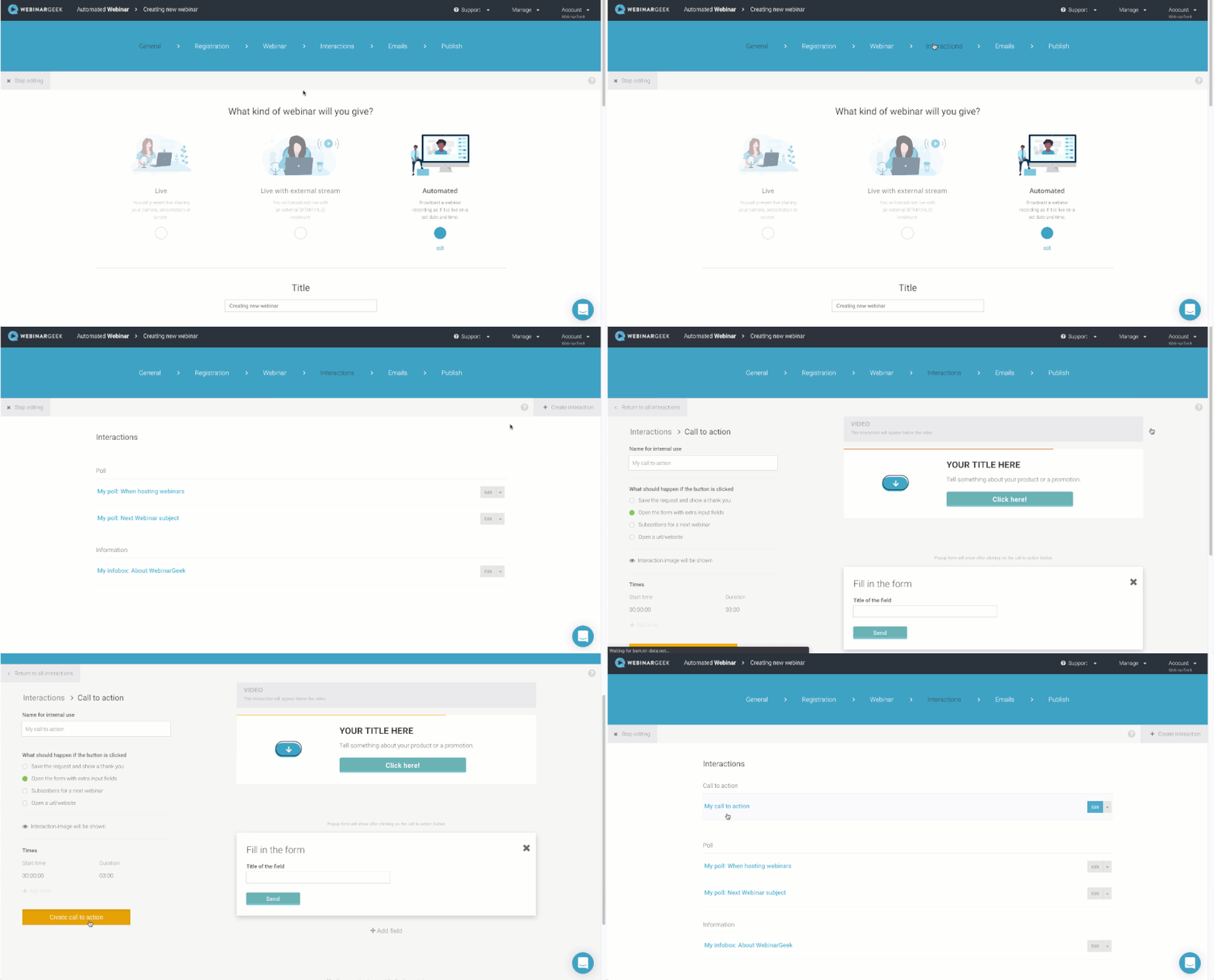
Con una llamada a la acción puedes dar continuidad a tu webinar. Puedes usarla de las siguientes maneras:
Registrar una solicitud: para tu producto o servicio
Recopilar más información: añadiendo un formulario con campos adicionales después de la llamada a la acción
Registrarse en el próximo webinar: anima al asistente a participar también en el siguiente webinar
Abrir URL/sitio web: a tu propio sitio web
Además, es importante decidir cuándo quieres mostrar la llamada a la acción:
Hora de inicio: cuándo debe aparecer la interacción durante el webinar.
Duración: el número de minutos que la interacción debe permanecer visible.
Nota: no muestres tu interacción demasiado tarde durante el webinar ni durante muy poco tiempo. ¡Dale al asistente tiempo para actuar!
También puedes crear varias llamadas a la acción durante tu webinar. Por ejemplo, empieza con una interacción con la que obtengas más información del asistente y termina con otra con la que el asistente pueda pasar a comprar después del webinar.
Después de crear una llamada a la acción, no olvides guardarla pulsando el botón amarillo "Crear llamada a la acción".
Crea tu primera encuesta
Una encuesta es una forma fantástica y sencilla de conocer la opinión de tus asistentes. Por ejemplo, pregúntales con qué frecuencia quieren que organices un webinar o sobre qué tema debería tratar el próximo. Las posibilidades son infinitas. Lo bueno de usar una encuesta en WebinarGeek es que el resultado también es visible para todo el público. Al mostrarlo y, si quieres, comentarlo, ¡vuelves a generar interacción durante el webinar!
Vuelve a hacer clic en crear interacción y haz clic en: encuesta. De nuevo, puedes editar y ajustar todos los campos haciendo clic en los cuadros de texto.
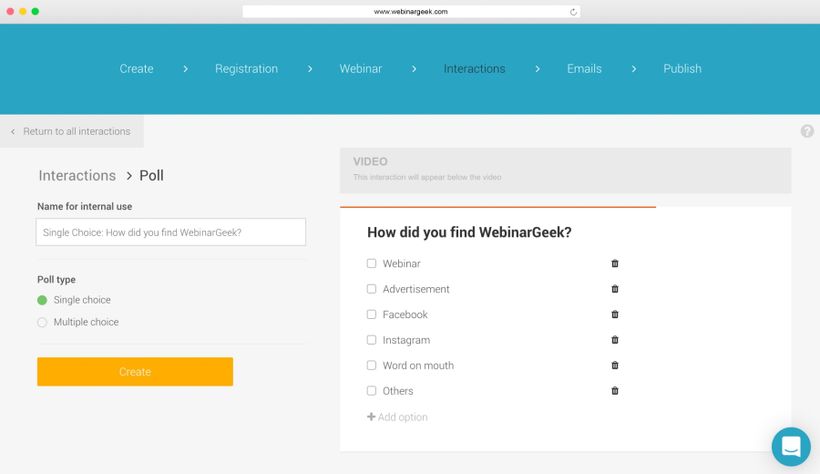
En una encuesta, ten en cuenta los siguientes puntos:
No la hagas demasiado complicada.
Intenta ofrecer como máximo de 5 a 6 opciones de respuesta.
Evita que las respuestas se parezcan demasiado.
Dale al asistente tiempo para leer y responder la encuesta.
Después de crear una encuesta, no olvides guardarla haciendo clic en el botón amarillo "Crear encuesta".
Muestra información adicional durante tu webinar
Mostrar información adicional es una forma fantástica de dar a conocer tu producto o de hacer una oferta única "temporal" durante tu webinar.
Puedes modificar el formulario igual que los demás módulos de interacción. Sigue estos consejos para crear un buen módulo de interacción informativo:
Usa una imagen visualmente atractiva
No uses demasiado texto: intenta describir tu producto/servicio u oferta en una sola frase
Hazlo sencillo
Chat en directo
Quizá la mejor herramienta de interacción sea el chat en directo. En él puedes interactuar con tu audiencia. Hay dos formas de hacerlo:
Público: todo el mundo puede participar y ver el chat
Privado: usa un chat privado para una conversación individual
En el chat público, todos pueden responder a los mensajes de los demás. En un chat privado, solo el ponente o el moderador puede ver el chat y responder.
Consejo: puedes usar tanto el chat privado como el público durante el webinar.
Ventajas de un chat privado y uno público:
Das al asistente la posibilidad de elegir
El chat privado permite hacer una pregunta personal
Cuando hay mucha actividad, el chat privado puede ser una solución para que no se pase por alto ninguna pregunta
El chat privado te da una visión clara de cómo gestionar las preguntas "importantes" de tu audiencia durante el webinar
Desventajas de un chat público y uno privado:
Si tienes muchos asistentes, el chat público puede volverse "caótico"
Si solo usas el chat privado, te perderás parte de la interacción con la audiencia
Mientras preparas tu webinar, ya puedes pensar bien en tu público objetivo y en qué tipo de chat le conviene más. Por supuesto, siempre puedes optar por usar las dos funciones de chat.
La página de ventas
La página de ventas es una página que ven los asistentes cuando termina tu webinar. En ella puedes contar algo sobre tu producto/servicio y/o hacer una oferta única.
Una buena página de ventas tiene cuatro puntos importantes:
Atención: capta la atención con un título atractivo
Interés: despierta el interés con una historia breve y potente
Deseo: crea el deseo
Acción: anima a actuar con una llamada a la acción buena y relevante
Consejo: en general, las páginas de ventas suelen ser largas y contener mucha información. Si durante el webinar ya te has presentado a los asistentes y les has dado a conocer el producto o servicio, puedes hacer la página de ventas más corta. Ya te conocen y están entusiasmados contigo o con tu producto. No necesitas reavivar su interés con una página de ventas extensa.
Edita la página de ventas
Haz clic en el interruptor para activar la página de ventas. Una vez activada, se mostrará automáticamente cuando termines tu webinar, así que no tienes que activarla manualmente.
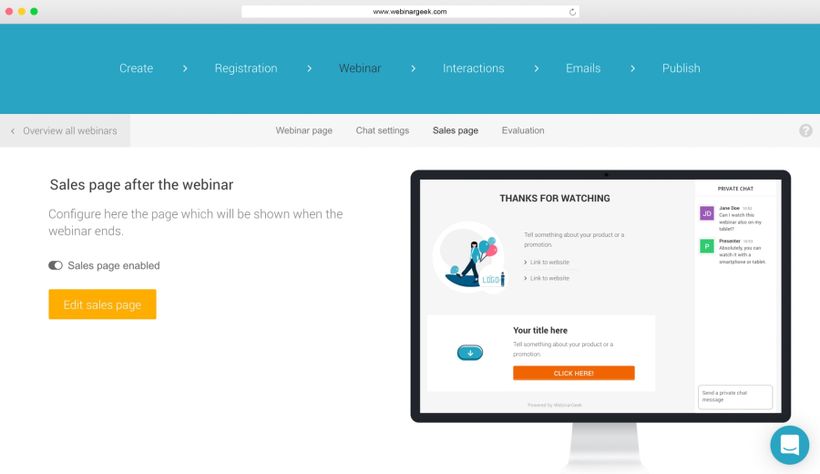
Después de activar la página de ventas, puedes editarla. Haz clic en el botón naranja "Editar página de ventas" para ir al editor de páginas. Allí puedes cambiar las fotos, añadir enlaces y ajustarlo todo a tu gusto/estilo.
Por último, el formulario de evaluación
También puedes usar un formulario de evaluación. Aparece como una ventana emergente sobre tu página de ventas con, por ejemplo, la pregunta de qué le ha parecido el webinar al asistente. Puedes aprovechar esta información adicional para el próximo webinar. Encontrarás las respuestas al formulario de evaluación en tus estadísticas, en el apartado "Evaluaciones".
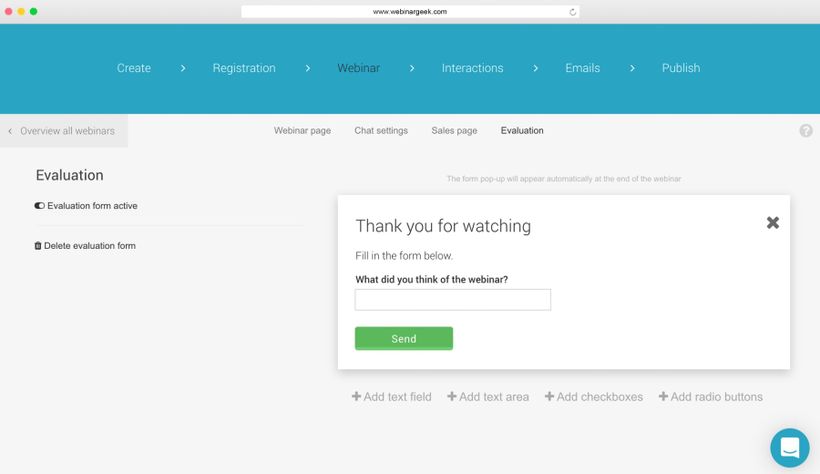
Ventajas de un formulario de evaluación:
Puedes recibir comentarios casi inmediatamente después del webinar
Puedes aplicar estos comentarios directamente en el próximo webinar
También puedes usar el formulario de evaluación para saber sobre qué debería tratar el próximo webinar
Explicaremos las interacciones en detalle en próximos cursos, ¡pero esperamos que esta introducción ya te haya sido de gran ayuda!
¿Qué he aprendido?
Qué opciones de interacción hay
Cómo añadir las interacciones
Qué tener en cuenta al crear interacciones
Próximos cursos

El mezclador de cámaras definitivo: Atem Mini
Descubre cómo el Atem Mini, un versátil mezclador de cámaras, revoluciona tus webinars: interfaz sencilla, varias entradas y funciones profesionales.

Cómo promocionar tu webinar en redes sociales
En este vídeo te mostramos nuestros mejores consejos y trucos para promocionar tu webinar en redes sociales. ¡Desde qué red social es la mejor para ti hasta cómo usar una llamada a la acción!

Cómo moderar un webinar
¡Sumérgete en la moderación de webinars con nuestra guía rápida! Descubre el papel clave del moderador del chat y aprende a mejorar tus webinars.

Informe Benchmark 2025
Organizar un webinar es solo el principio. Para que de verdad sea un éxito, es importante sacarle el máximo partido. Este informe benchmark comparte datos y consejos útiles sobre el rendimiento de los webinars. Descubre cómo conseguir más inscripciones, cómo hacer que la gente siga viéndolo y cómo escribir mejores correos de recordatorio para aumentar la participación.

Lleva tus webinars al siguiente nivel
Mejora tus habilidades con los webinars, genera más leads y aumenta tus ventas.
5 consejos geniales para gestionar tu estudio
¿Quieres gestionar mejor tu estudio? Te damos 5 consejos geniales en vídeo para agilizar tu trabajo, ganar productividad y tener un estudio más eficiente.

Crea tu primer webinar: guía para principiantes
¿Vas a organizar tu primer webinar? En la serie de vídeos “Guía para principiantes” vemos de los objetivos al tema y cómo agilizarlo todo con WebinarGeek.

Marketing por email y webinars, con MailBlue
MailBlue, distribuidor oficial de ActiveCampaign, analiza la relación entre los webinars y el email marketing.

Crea un calendario editorial completo, con Intercom
Aprende de la transformación de Intercom: de no tener un programa de webinars a contar con una estrategia y un calendario editorial completos.

Masterclass: haz que los datos trabajen para ti
¿Quieres sacar más partido a las estadísticas de tus webinars? Mira la Masterclass de WebinarGeek y hazte experto.