
Comment collecter des leads sur Facebook

Matthias
03 décembre 2019 - 4 min

Facebook est l'un des meilleurs réseaux sociaux et une plateforme puissante pour collecter des leads très ciblés. Mais il y a un problème : Facebook ne vous permet pas de convertir ces leads via votre propre canal marketing. Dans ce guide, nous vous montrons étape par étape comment collecter via Facebook des leads qui sont immédiatement inscrits dans un logiciel de webinaire comme WebinarGeek.
Pourquoi générer des leads via Facebook ?
En tant que marketeur digital, j'ai beaucoup appris sur Facebook ces dernières années. Je peux dire sans hésiter que j'ai développé une relation d'amour-haine avec Facebook pendant cette période. Ce réseau social reste l'une des meilleures sources pour accroître votre engagement social. De plus, c'est une plateforme en constante évolution, ce qui en fait une source de frustration pour de nombreux marketeurs comme moi.
L'évolution de la plateforme Facebook s'accompagne de son lot de limites, comme des fonctionnalités restreintes et (c'est peut-être le plus important) le fait que vos leads ne vous appartiennent pas. C'est une véritable catastrophe quand vous avez consacré tout ce temps et cette énergie à créer un engagement précieux, sans pouvoir cibler votre propre audience avec du remarketing ou une campagne d'e-mailing. Heureusement, chez WebinarGeek, nous avons trouvé une solution à ce problème. La seule façon de transformer vos leads Facebook en informations utiles qui profiteront vraiment à votre entreprise !
Augmentez votre engagement
Lancez un webinaire et faites-en la promotion sur Facebook pour générer des leads. Vous pouvez le faire de deux façons : auprès de vos abonnés existants ou avec une stratégie payante. Dans les deux cas, il est absolument essentiel de collecter des coordonnées, comme un nom et une adresse e-mail. Avec WebinarGeek, vous pouvez promouvoir un webinaire sans grand effort. Il n'est même pas nécessaire de remplir quoi que ce soit ni d'aller sur un autre site. Vous pouvez créer directement vos « propres » leads via Facebook en combinant la puissance de WebinarGeek, des formulaires Lead Gen de Facebook et de Zapier !
De quoi ai-je besoin pour collecter des leads directement via Facebook ?
Pour commencer immédiatement à collecter des leads, vous aurez besoin des outils suivants :
Un compte d'essai gratuit WebinarGeek (vous aurez ensuite besoin d'un compte premium).
Un abonnement Zapier Starter (essai gratuit de 7 jours).
Un compte publicitaire Facebook (gratuit).
Astuce : vous pouvez aussi appliquer cette méthode à d'autres plateformes, comme LinkedIn ou HubSpot.
Qu'est-ce qu'un formulaire Lead Gen ?
Remplir des formulaires, c'est pénible. Pour la plupart des gens, c'est un frein. Non seulement il peut être difficile de saisir ces informations sur un appareil mobile, mais la plupart du temps, on n'en a tout simplement pas envie. Les formulaires Lead Gen de Facebook simplifient énormément la génération de leads. Les gens cliquent sur la publicité, ce qui ouvre immédiatement un formulaire. Ce formulaire est déjà prérempli avec les coordonnées qu'ils ont partagées auparavant sur Facebook.
À quoi ressemble un formulaire Lead Gen ?
Sur Facebook, nous créons un formulaire de leads qui permet à vos leads de s'inscrire à votre webinaire en un seul clic. Vous collectez désormais activement des leads via Facebook !
À quoi ressemble un formulaire Lead Gen ?
Sur Facebook, nous créons un formulaire de leads qui permet à vos leads de s'inscrire à votre webinaire en un seul clic. Vous collectez désormais activement des leads via Facebook !
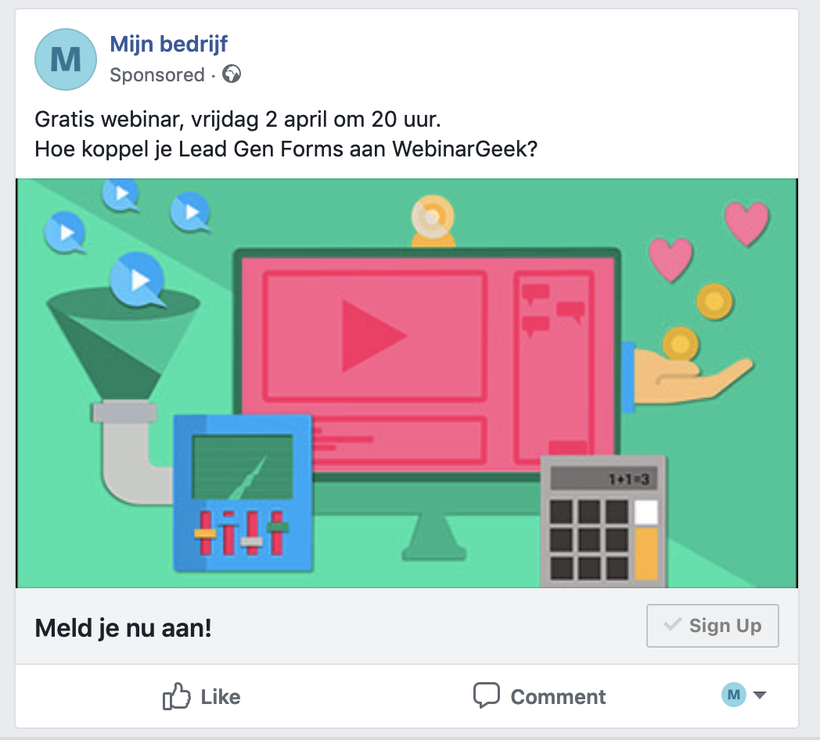
Lorsqu'une personne clique sur le bouton « S'inscrire » de la publicité, elle est invitée à confirmer ses informations. Celles-ci sont préremplies avec les données du compte Facebook que votre lead a fournies auparavant.
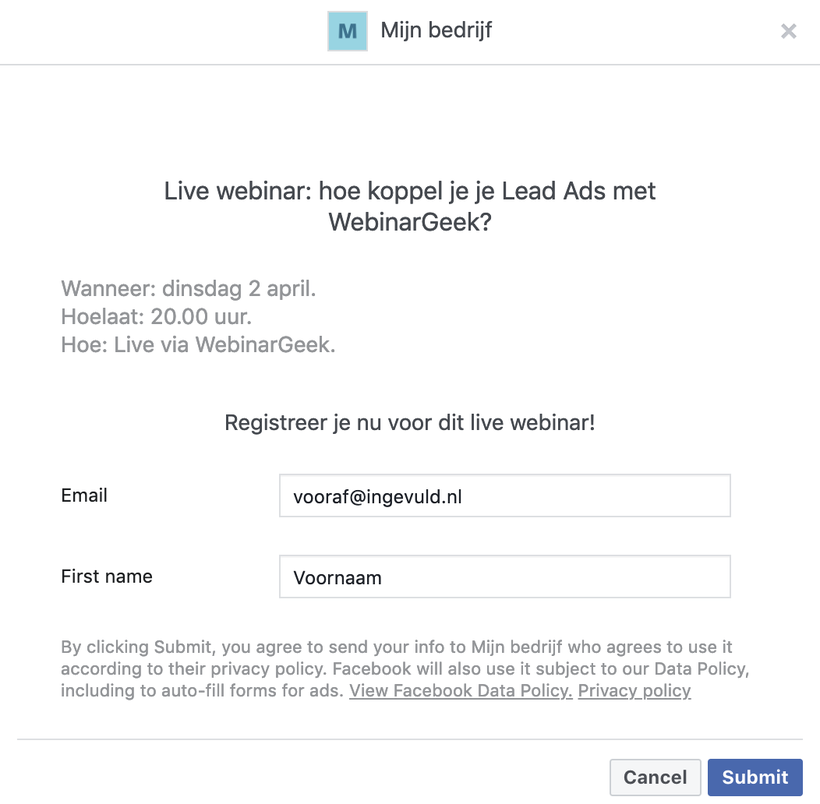
Il ne reste plus au lead potentiel qu'à cliquer sur « Envoyer ». Et voilà ! Vous venez de gagner un nouveau client potentiel, avec tout un ensemble d'informations utiles sur ce lead !
Dans les étapes ci-dessous, nous vous montrons pas à pas comment configurer le dispositif décrit plus haut.
Étape 1. Créez votre propre formulaire Lead Ad
Nous commençons par créer un formulaire Lead Ad sur Facebook. C'est le formulaire que les gens utiliseront pour s'inscrire à votre webinaire. Appliquez les conseils de cet article pour obtenir des résultats optimaux.
Ouvrez votre page Facebook professionnelle ou créez-en une.
Cliquez sur « Outils de publication » dans le menu.
Cliquez sur « Formulaires pour publicités à formulaire » en bas à gauche.
Cliquez sur « +Créer » pour générer un nouveau formulaire.
Lors de la création du formulaire, l'élément le plus important est le type d'informations que vous souhaitez collecter. Il est également important de fournir aux leads les informations nécessaires sur le webinaire lui-même. C'est pourquoi vous devez toujours créer un titre accrocheur, accompagné d'informations utiles et pratiques sur le webinaire.
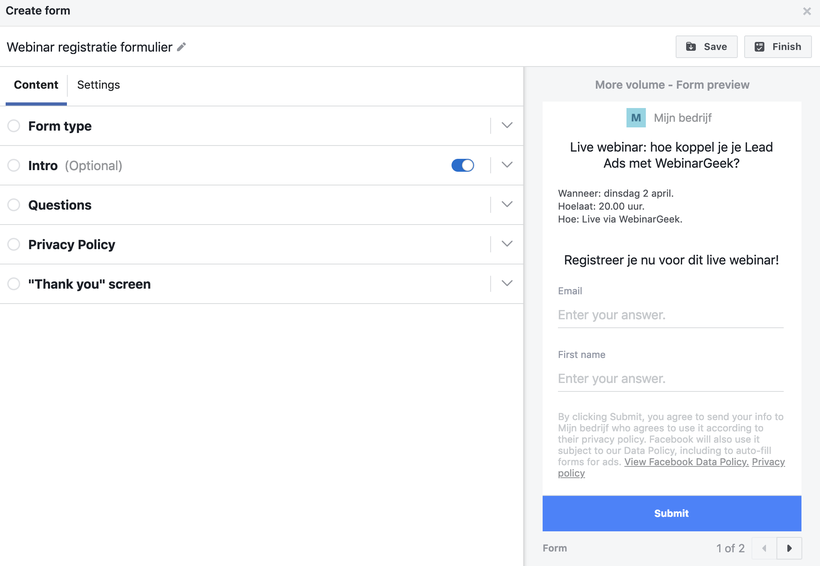
Remplissez les informations de l'introduction. Il est utile d'indiquer l'heure et quelques informations, voire un petit « teaser » sur le webinaire. Vous pouvez aussi associer une politique de confidentialité et définir votre propre page de remerciement, que vos leads verront après avoir cliqué sur « Envoyer ».
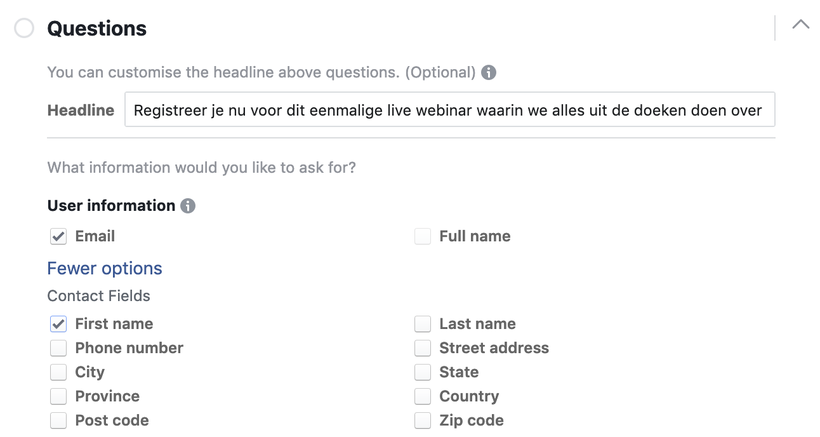
La partie la plus importante, ce sont les « Questions ». C'est là que vous collectez les informations nécessaires à l'inscription. Les champs obligatoires minimum sont « E-mail » et « Prénom ». Si votre webinaire exige aussi le nom de famille pour l'inscription, vous devrez également afficher ce champ dans votre formulaire Lead Ad Facebook.
Le lead potentiel n'a plus qu'à cliquer sur confirmer/envoyer pour s'inscrire à votre webinaire. Vous collectez automatiquement toutes les informations sur le lead grâce au formulaire Lead Gen !
Cliquez ensuite sur « +Créer » pour générer réellement le nouveau formulaire Lead Gen.
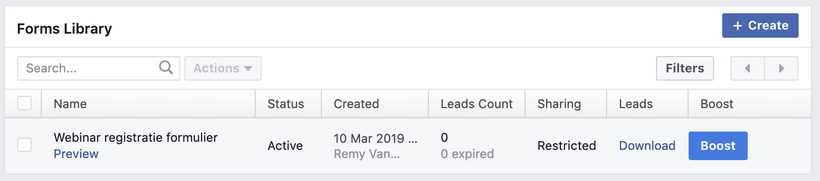
Vous pouvez ensuite cliquer sur « Aperçu » dans la liste des formulaires créés pour voir un exemple du formulaire réel. Il est important de remplir le formulaire vous-même pour vérifier que tout fonctionne correctement.
Étape 2. Connectez Zapier à WebinarGeek
Zapier est un service en ligne qui permet de connecter différentes applications entre elles. Il vous permet de connecter WebinarGeek à plus de 1 000 autres applications, comme Facebook.
Tout d'abord, il est important de créer votre compte Zapier, si vous n'en avez pas encore (un abonnement Zapier payant est indispensable au bon fonctionnement de la connexion).
Étape 3. Créez votre Zap
Une fois dans l'environnement Zapier, il est temps de créer votre premier Zap. Grâce à ce Zap, les données préremplies dans votre formulaire Facebook Lead Ads seront envoyées à WebinarGeek.
Choisissez l'application Facebook Lead Ads comme « Trigger » (déclencheur) et connectez votre compte Facebook à Zapier. Une fois la connexion établie, il est temps de déterminer quelle Page vous souhaitez connecter à quel formulaire :
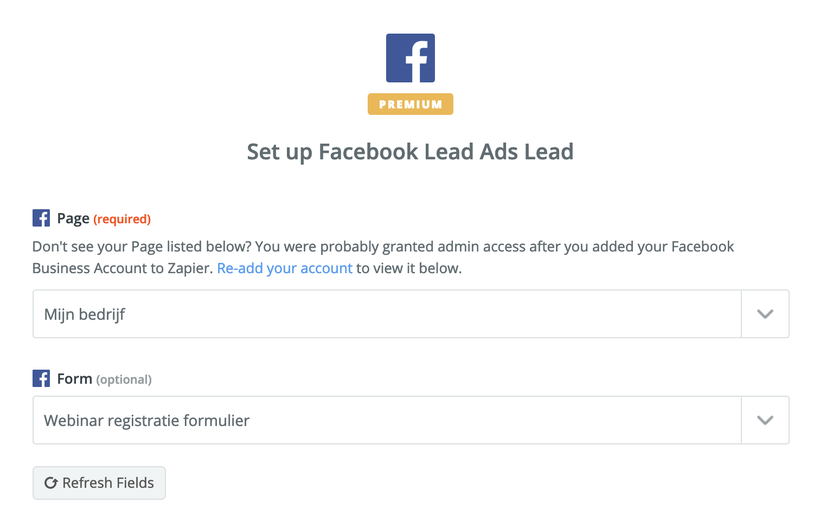
Zapier récupère ensuite l'exemple des données que nous avons saisies à l'étape précédente dans le formulaire Facebook Lead Ad. Si vous avez bien suivi toutes les instructions (comme expliqué à l'étape précédente), vous devriez vous voir inscrit au webinaire.
Après avoir configuré vos données Facebook, vous devez créer une nouvelle « Action ». Choisissez ici l'application WebinarGeek. Il est maintenant temps de connecter votre compte WebinarGeek à Zapier en suivant les instructions fournies par Zapier.
Lors de la configuration de l'action WebinarGeek, choisissez le webinaire et la diffusion pour lesquels vous souhaitez inscrire vos leads. Associez aussi les champs de votre formulaire Facebook Lead Ad aux champs correspondants du formulaire d'inscription WebinarGeek, dans cet exemple : l'e-mail et le prénom.
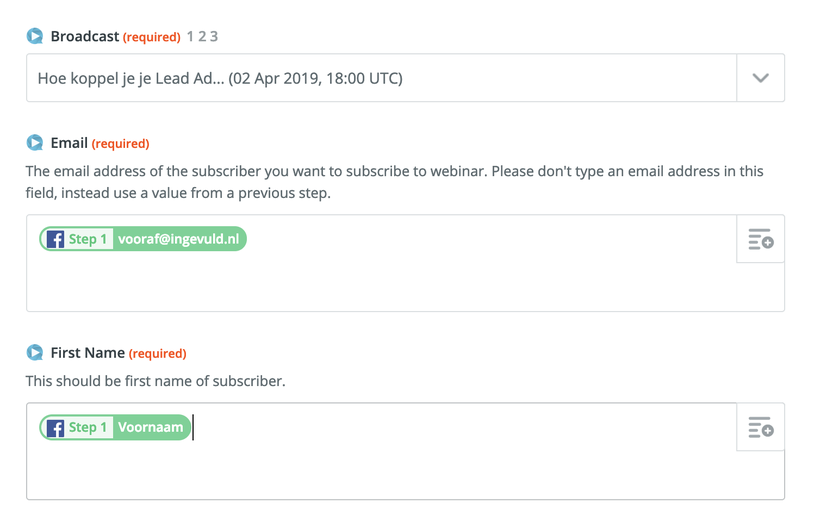
Comme vous pouvez le voir, ce sont les informations de votre propre inscription de test qui sont utilisées. Nous choisissons donc le webinaire, un e-mail et le prénom. C'est tout ce qu'il faut pour activer le Zap !
Étape 4. Testez votre flux
Avant d'activer le Zap, il est important de tester le flux en envoyant une inscription de test à WebinarGeek. Nous vous inscrivons (à titre de test) à votre webinaire : vous vous assurez ainsi que l'ensemble du flux a été correctement testé et fonctionnera comme prévu.
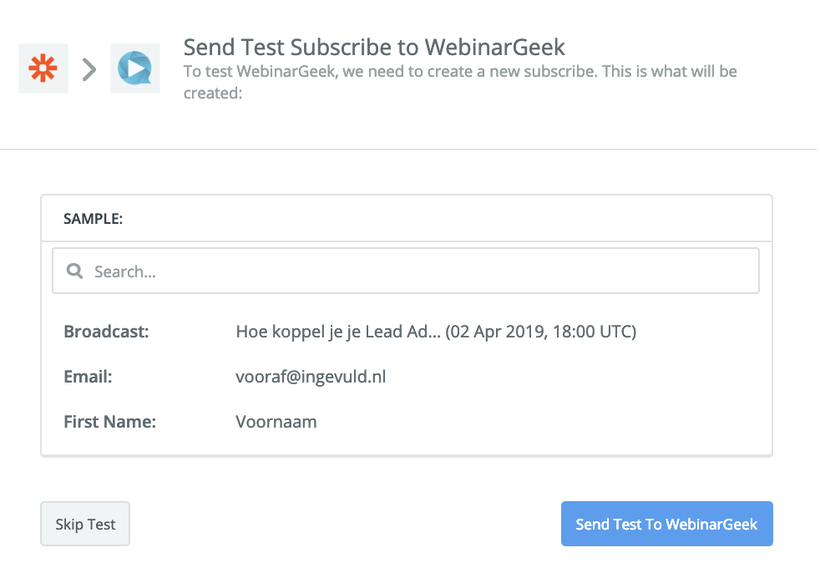
Si vous allez maintenant dans WebinarGeek, vous verrez une nouvelle inscription issue de notre test. Elle devrait être arrivée dans votre compte via Zapier.
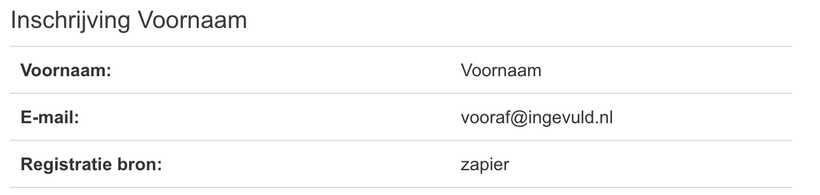
Le flux fonctionne ! Nous pouvons enfin créer notre publicité Facebook à l'étape suivante.
Étape 5. Créez une publicité Facebook
Avec les publicités payantes de Facebook, vous pouvez cibler votre audience de manière très précise. Connaissez-vous déjà votre audience idéale selon les critères ci-dessous ?
Localisation
Données démographiques
Abonnements actuels
Centres d'intérêt et comportements
Si c'est le cas, la publicité avec Facebook Business Manager est faite pour vous ! Il est important de connaître votre audience et de cibler précisément vos fans les plus enthousiastes. Vous augmenterez ainsi vos chances de convertir des leads avec la publicité créée.
Depuis votre Facebook Business Manager, vous pouvez créer une publicité de « génération de leads » et y associer votre formulaire. Dans le prochain article, nous vous expliquerons précisément comment créer une publicité Facebook et cibler la bonne audience.
Téléchargez le livre blanc et recevez d'autres conseils précieux directement dans votre boîte de réception !
Télécharger le livre blanc !Articles connexes
Comment toucher un public plus large grâce au restreaming de webinaires
Restreamez votre webinaire sur LinkedIn, YouTube et Facebook : ce que voient les spectateurs, quels webinaires choisir et comment le configurer.
Meilleurs logiciels de webinaire pour équipes marketing
Les équipes marketing ont besoin de plus qu'un outil de réunion. Livestorm, Demio, Zoom, ON24 et WebinarGeek comparés : inscription, e-mails, CRM, RGPD.
Comment transformer les participants à vos webinaires B2B en véritable pipeline
Deux cents personnes se sont inscrites. Quatre-vingts étaient réellement présentes. Le lendemain matin, l'équipe commerciale a envoyé une relance aux quatre-vingts participants. Trois ont répondu. Si vous organisez des webinaires B2B, vous avez sans doute déjà vécu une version de cette histoire. On attribue généralement l'écart entre la participation et le pipeline à un mauvais suivi. La plupart du temps, ce n'est pas le cas. Le plus souvent, c'est un problème de relance après le webinaire.