
Cómo captar leads en Facebook

Matthias
03 de diciembre de 2019 - 4 min

Facebook es una de las mejores redes sociales y una plataforma potente para captar leads muy segmentados. Pero hay un problema: Facebook no te permite convertir esos leads a través de tu propio canal de marketing. En esta guía te mostramos paso a paso cómo captar leads en Facebook que se registran al instante en un software de webinars como WebinarGeek.
¿Por qué generar leads a través de Facebook?
Como profesional del marketing online, he aprendido mucho sobre Facebook en los últimos años. Puedo decir sin miedo a equivocarme que en este tiempo he desarrollado una relación de amor-odio con Facebook. Esta red social sigue siendo una de las mejores fuentes para aumentar la interacción en redes sociales. Además, es una plataforma en constante evolución, y eso la convierte en una fuente de frustración para muchos profesionales del marketing como yo.
La evolución de la plataforma de Facebook trae consigo sus propias limitaciones, como una funcionalidad reducida y (quizá lo más importante) que los leads no son tuyos. Es una auténtica catástrofe dedicar tanto tiempo y esfuerzo a generar una interacción valiosa y no poder dirigirte a tu propia audiencia con remarketing o con una campaña de email. Por suerte, en WebinarGeek encontramos una solución a este problema. ¡La forma de convertir los leads de Facebook en información útil que de verdad beneficie a tu negocio!
Aumenta tu interacción
Crea un webinar y promociónalo en Facebook para generar leads. Puedes hacerlo de dos formas: a través de tus seguidores actuales o con una estrategia de pago. En ambos casos, es fundamental recoger datos de contacto, como el nombre y el email. Con WebinarGeek puedes promocionar un webinar sin mucho esfuerzo. Ni siquiera hace falta rellenar nada ni ir a otra web. ¡Puedes generar directamente tus «propios» leads en Facebook combinando la fuerza de WebinarGeek, los formularios Lead Gen de Facebook y Zapier!
¿Qué necesito para captar leads directamente en Facebook?
Para empezar a captar leads de inmediato, necesitas estas herramientas:
Una cuenta de prueba gratuita de WebinarGeek (después necesitarás una cuenta premium).
Una suscripción Starter de Zapier (prueba gratuita de 7 días).
Una cuenta publicitaria de Facebook (gratis).
Consejo: también puedes aplicar este artículo a otras plataformas, como LinkedIn o HubSpot.
¿Qué es un formulario Lead Gen?
Rellenar formularios es un fastidio. Para la mayoría de la gente es una barrera de entrada. No solo puede ser difícil rellenar estos datos en el móvil; muchas veces a la gente simplemente no le apetece hacerlo. Los formularios Lead Gen de Facebook simplifican mucho la generación de leads. La gente hace clic en el anuncio y se abre directamente un formulario. Este formulario ya viene rellenado con los datos de contacto que esa persona compartió antes en Facebook.
¿Cómo es un formulario Lead Gen?
En Facebook creamos un formulario para clientes potenciales que permite a tus leads registrarse en tu webinar con un solo clic. ¡Ya estás captando leads en Facebook de forma activa!
¿Cómo es un formulario Lead Gen?
En Facebook creamos un formulario para clientes potenciales que permite a tus leads registrarse en tu webinar con un solo clic. ¡Ya estás captando leads en Facebook de forma activa!
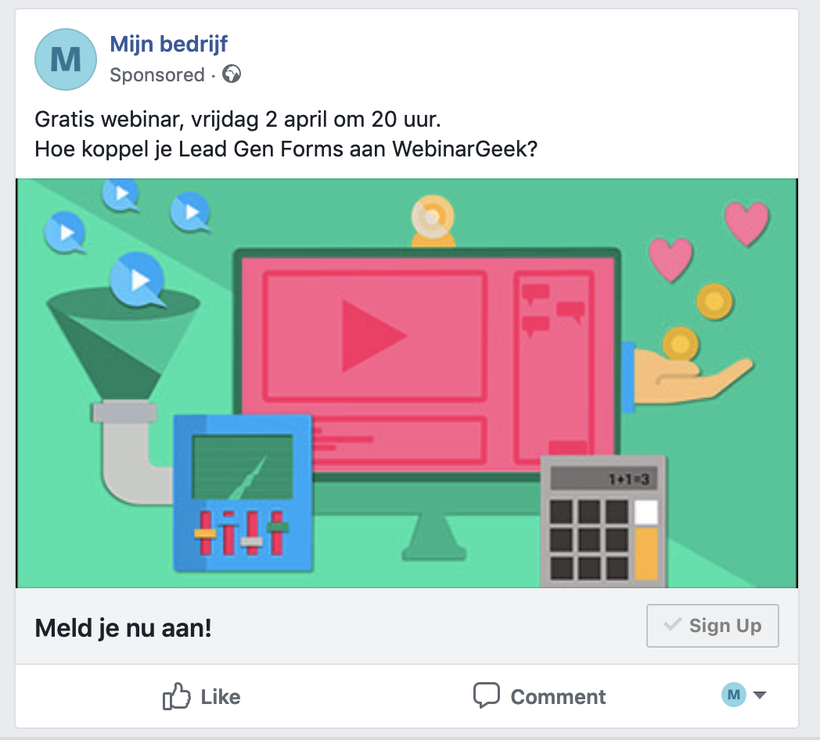
Cuando alguien hace clic en el botón «Registrarte» del anuncio, se le pide que confirme sus datos. Esta información ya viene rellenada con los datos de la cuenta de Facebook que el lead facilitó anteriormente.
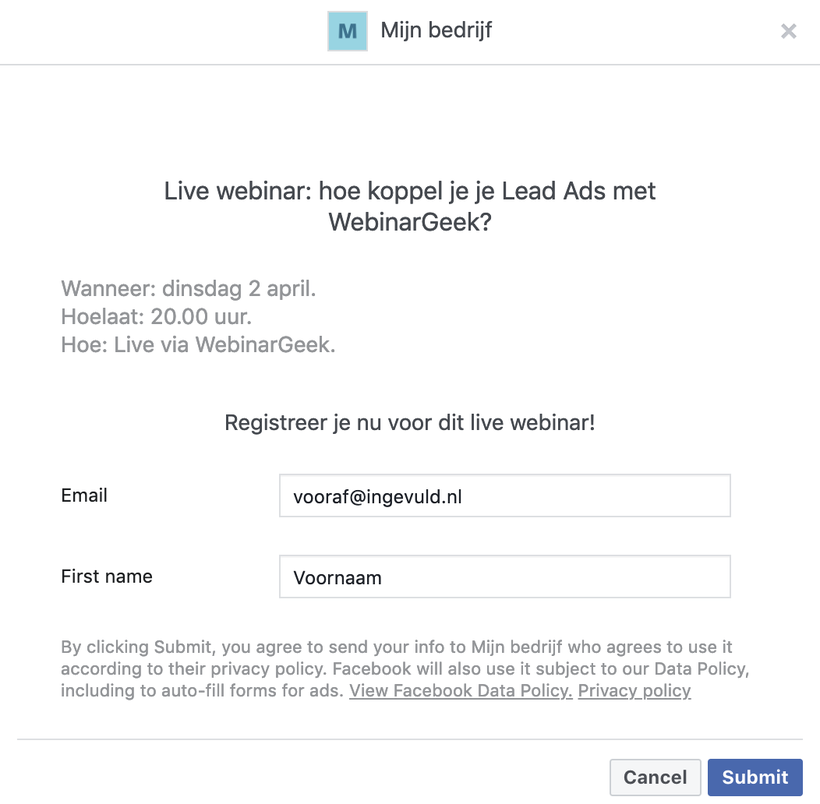
Lo único que tiene que hacer ahora el posible lead es hacer clic en «Enviar». ¡Listo! Acabas de conseguir un nuevo cliente potencial con un montón de información útil sobre esa persona.
En los pasos siguientes te mostramos paso a paso cómo configurar todo lo que hemos explicado.
Paso 1. Crea tu propio formulario de Lead Ads
Empezamos creando un formulario de Lead Ads en Facebook. Es el formulario que la gente usará para registrarse en tu webinar. Aplica los consejos de este artículo para obtener los mejores resultados.
Abre tu página de empresa de Facebook o crea una.
Haz clic en «Herramientas de publicación» en el menú.
Haz clic en «Formularios de anuncios para clientes potenciales», abajo a la izquierda.
Haz clic en «+Crear» para generar un formulario nuevo.
Al generar el formulario, lo más importante es qué tipo de información quieres recoger. También es importante dar a los leads la información necesaria sobre el propio webinar. Por eso conviene crear siempre un título atractivo con información útil y práctica sobre el webinar.
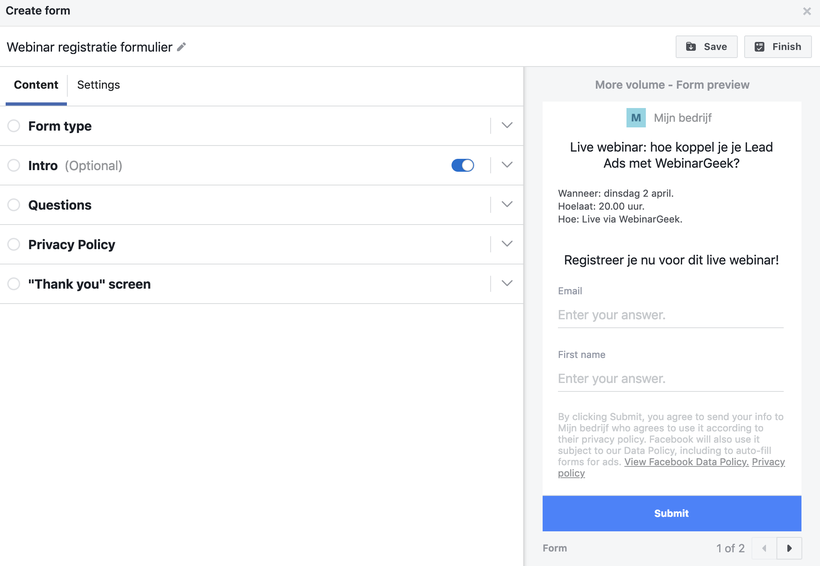
Rellena la información de la introducción. Es útil mostrar la hora y algo de información, y quizá un pequeño «adelanto» del webinar. También puedes vincular una política de privacidad y configurar tu propia página de agradecimiento, que tus leads verán después de hacer clic en «Enviar».
La parte más importante son las «Preguntas». Aquí es donde recoges la información que necesitas para el registro. Los campos mínimos obligatorios son «Correo electrónico» y «Nombre». Si has configurado tu webinar para que el apellido también sea obligatorio en el registro, tendrás que mostrar ese campo también en tu formulario de Lead Ads de Facebook.
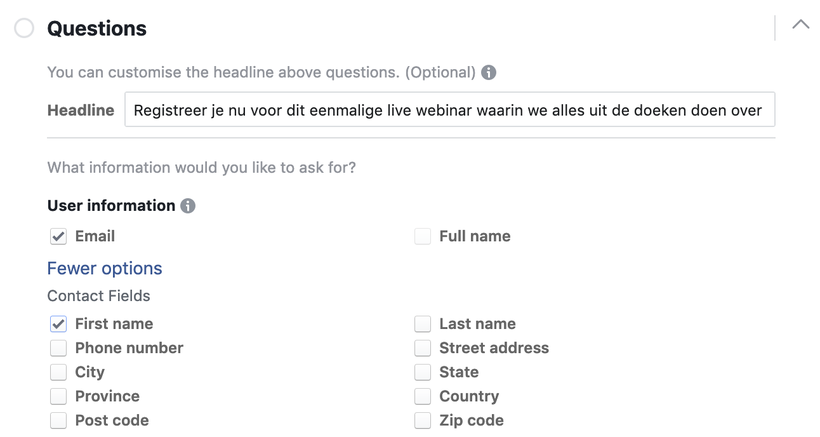
El posible lead solo tiene que hacer clic en confirmar/enviar para registrarse en tu webinar. ¡Recogerás automáticamente toda la información del lead a través del formulario Lead Gen!
Después, haz clic en «+Crear» para generar de verdad el nuevo formulario Lead Gen.
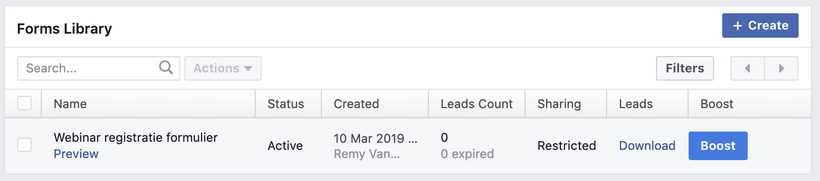
A continuación, puedes hacer clic en «Vista previa» en el resumen de formularios creados para ver un ejemplo del formulario real. Es importante que rellenes el formulario tú mismo para comprobar que todo funciona bien.
Paso 2. Conecta Zapier con WebinarGeek
Zapier es un servicio web que permite conectar distintas aplicaciones entre sí. Con él puedes conectar WebinarGeek con más de 1.000 aplicaciones, como Facebook.
Antes de nada, es importante crear en Zapier una cuenta, si aún no tienes una (para que la conexión funcione bien, es imprescindible tener una suscripción de pago a Zapier).
Paso 3. Crea tu Zap
Una vez dentro de Zapier, es hora de crear tu primer Zap. Con el Zap, los datos que se rellenan automáticamente en tu formulario de Facebook Lead Ads se enviarán a WebinarGeek.
Elige la app Facebook Lead Ads en «Trigger» y conecta tu cuenta de Facebook a Zapier. Una vez establecida la conexión, decide qué página quieres conectar con qué formulario:
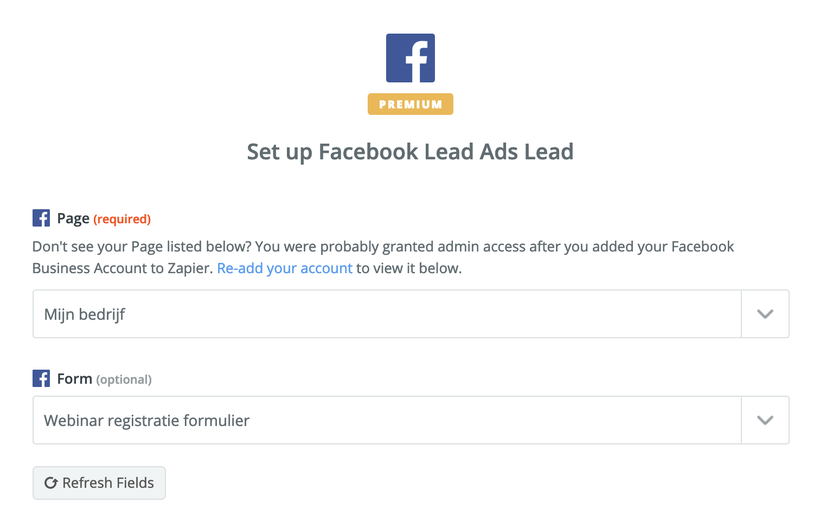
Después, Zapier recuperará el ejemplo de los datos que rellenamos en el paso anterior en el formulario de Facebook Lead Ads. Si has seguido todas las instrucciones (como se explica en el paso anterior), deberías verte registrado en el webinar.
Después de configurar los datos de Facebook, tienes que crear una nueva acción (Action). Aquí debes elegir la app de WebinarGeek. Ahora conecta tu cuenta de WebinarGeek a Zapier siguiendo las instrucciones que te da Zapier.
Al configurar la acción de WebinarGeek, elige el webinar y la emisión en la que quieres registrar a tus leads. Conecta también los campos de tu formulario de Facebook Lead Ads con los campos correspondientes del formulario de registro de WebinarGeek; en este ejemplo, el email y el nombre.
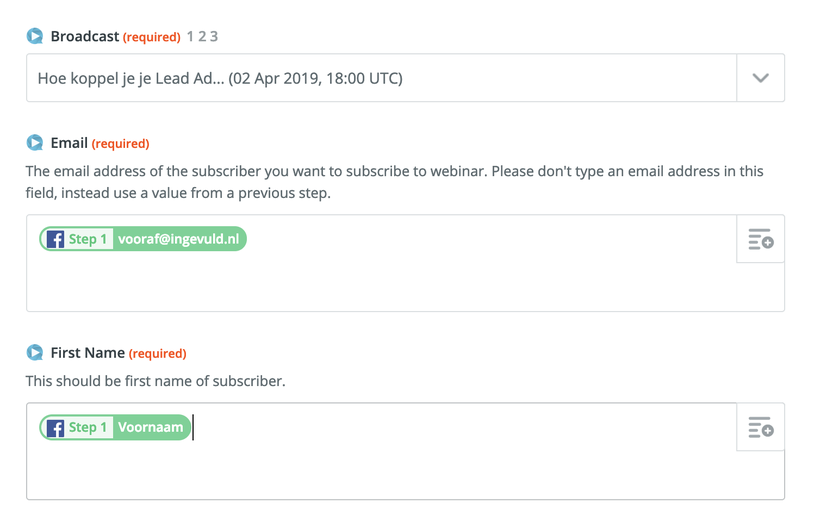
Como ves, se usan los datos de tu propio registro de prueba. Así que elegimos el webinar, un email y el nombre. ¡Es todo lo que necesitamos para activar el Zap!
Paso 4. Prueba tu flujo
Antes de activar el Zap, es importante probar el flujo enviando un registro de prueba a WebinarGeek. Así te registramos (como prueba) en tu webinar y te aseguras de que todo el flujo se ha probado bien y funcionará como debe.
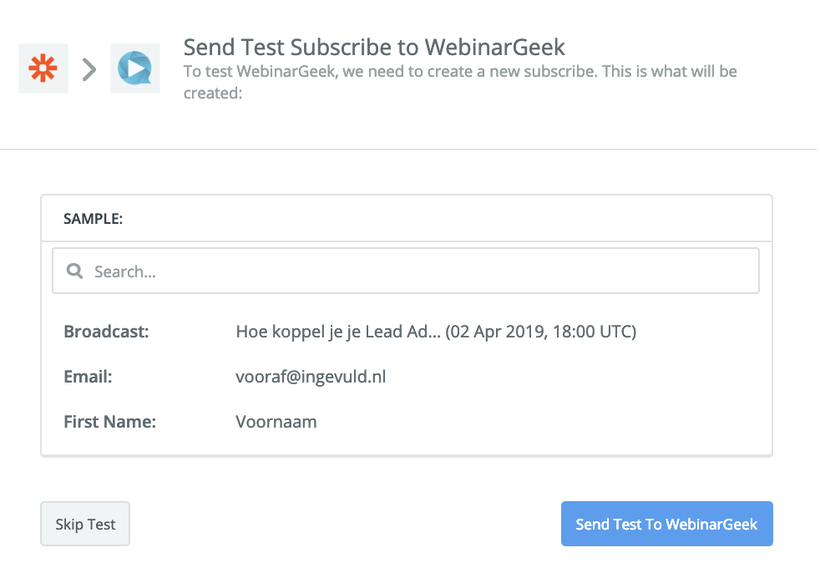
Si ahora vas a WebinarGeek, verás un nuevo registro de la prueba que hicimos. Debería haber entrado en tu cuenta a través de Zapier.
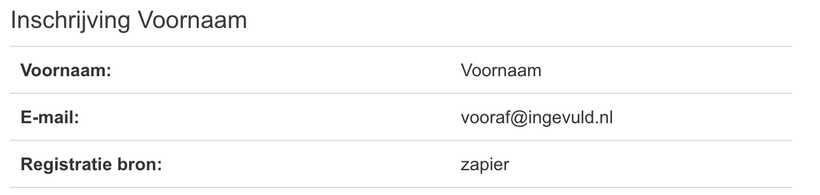
¡El flujo ya funciona! Por fin podemos empezar a crear nuestro anuncio de Facebook en el siguiente paso.
Paso 5. Crea un anuncio de Facebook
Con los anuncios de pago de Facebook puedes acotar tu público objetivo de forma muy eficaz. ¿Ya tienes clara tu audiencia ideal según estas características?
Ubicación
Datos demográficos
Páginas que sigue
Intereses y comportamiento
Si ya lo sabes, ¡anunciarte con Facebook Business Manager parece lo tuyo! Es importante conocer a tu audiencia y dirigirte específicamente a tus fans más entusiastas. Así mejorarás las probabilidades de conversión de leads del anuncio que has creado.
Desde Facebook Business Manager puedes crear un anuncio de «generación de clientes potenciales» y aplicarle tu formulario. En el próximo artículo te explicamos exactamente cómo crear un anuncio de Facebook y cómo llegar al público adecuado.
¡Descarga el whitepaper y recibe más ideas valiosas directamente en tu bandeja de entrada!
¡Descarga ya el whitepaper!Artículos relacionados
Cómo llegar a un público más amplio con el restreaming de webinars
Emite tu webinar en directo en LinkedIn, YouTube y Facebook a la vez. Descubre qué ven en redes, con qué webinars hacerlo y cómo configurarlo.
Mejor software de webinars para equipos de marketing
Tu equipo de marketing necesita más que una herramienta de reuniones. Comparamos Livestorm, Demio, Zoom, ON24 y WebinarGeek: registro, correos, CRM y RGPD.
Cómo convertir a los asistentes de tus webinars B2B en pipeline real
Se registraron doscientas personas. Ochenta se conectaron de verdad. A la mañana siguiente, Ventas envió un seguimiento a las ochenta. Respondieron tres. Si organizas webinars B2B, seguramente has vivido algo parecido. La distancia entre la asistencia y el pipeline suele achacarse a un mal seguimiento. La mayoría de las veces, no es eso. Con más frecuencia, es un problema de seguimiento del webinar.