
5 conseils caméra pour votre webinaire : cadrage, réglages et lumière

Kiki
31 juillet 2024 - 8 min - Mise à jour: 02 octobre 2026
Points clés :
Le cadrage fait l'essentiel du travail. Placez l'objectif à hauteur des yeux, à environ une longueur de bras, avec vos yeux sur le tiers supérieur de l'image, et même une simple webcam 1080p offrira un rendu professionnel.
Verrouillez vos réglages au lieu de tout laisser en automatique. Gardez un ISO bas, utilisez une vitesse d'obturation de 1/50 à 25 i/s pour éviter le scintillement sous l'éclairage européen en 50 Hz, et réglez la balance des blancs manuellement (environ 5 600 K pour la lumière du jour).
La lumière compte plus que le matériel. Placez-vous face à une fenêtre ou à une lumière douce, ne vous installez jamais dos à une fenêtre lumineuse, et utilisez un logiciel gratuit comme OBS pour peaufiner le reste.
Une bonne configuration de caméra pour webinaire repose sur cinq éléments : placer l'objectif à hauteur des yeux avec vos yeux sur le tiers supérieur de l'image, choisir une valeur de plan adaptée à votre contenu, verrouiller les réglages de la caméra au lieu de tout laisser en automatique, maîtriser la lumière du jour en ajoutant une source lumineuse stable, et utiliser un logiciel comme OBS pour peaufiner l'image. Inutile d'investir dans du matériel coûteux pour y parvenir. L'essentiel de la différence entre une image amateur et une image professionnelle tient au positionnement et à la lumière, pas à la caméra elle-même.
Walter, notre opérateur de diffusion, présente chaque conseil dans la vidéo ci-dessus. Ci-dessous, nous allons un peu plus loin, avec des réglages concrets que vous pouvez reprendre pour votre propre installation, que vous utilisiez la webcam d'un ordinateur portable, une webcam externe ou une caméra professionnelle en guise de webcam.
1. Placez l'objectif à hauteur des yeux et appliquez la règle des tiers
La règle des tiers est un principe de composition utilisé en design, en photographie, au cinéma et en vidéo. Vous divisez l'image en neuf parties égales à l'aide de deux lignes horizontales et de deux lignes verticales, puis vous utilisez ces lignes et leurs quatre intersections pour positionner votre sujet.
Pour un webinaire, la ligne la plus utile est celle du haut. Placez vos yeux sur la ligne horizontale supérieure ou juste en dessous, à peu près au centre de l'image, et vous obtenez automatiquement un espace naturel au-dessus de votre tête sans zoomer excessivement. Walter en fait la démonstration ici :
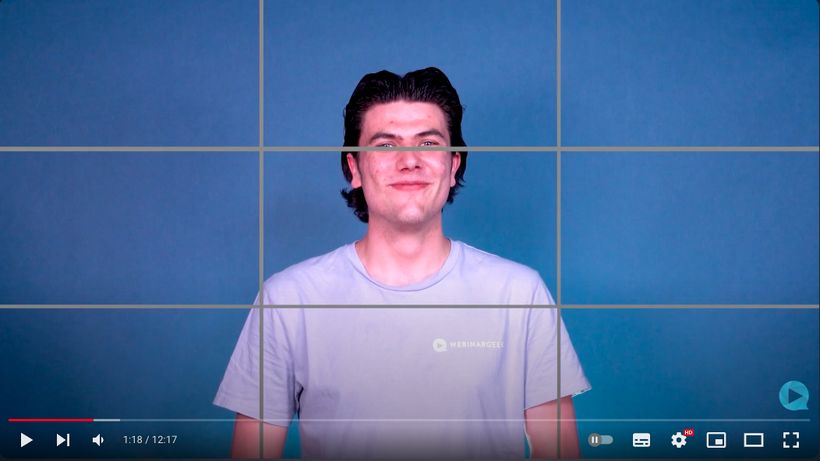
La hauteur compte tout autant que la composition. Placez l'objectif de la caméra à hauteur des yeux, ou très légèrement au-dessus, pour que les spectateurs ne voient ni l'intérieur de vos narines ni le dessus de votre front. Sur un ordinateur portable, une pile de livres ou un support suffit généralement. Gardez la caméra à environ une longueur de bras (60 à 90 cm environ), ce qui évite l'effet grand-angle déformant que l'on obtient en étant trop près d'une webcam.
Une autre petite habitude qui porte ses fruits : gardez vos notes ou la vue présentateur près de la caméra, pour que votre regard reste naturellement proche de l'objectif au lieu de dériver sur le côté. Pour en savoir plus sur la posture et la présence, consultez notre guide pour être à votre avantage devant la webcam.
2. Choisissez le bon cadrage pour votre contenu
Le cadrage détermine la place que vous occupez par rapport à l'arrière-plan. Deux choix le façonnent : l'angle de la caméra et le niveau de zoom.
L'angle modifie la façon dont votre public vous perçoit :
À hauteur des yeux : neutre et propice à la conversation. C'est le choix par défaut pour presque tous les webinaires.
Plongée : la caméra filme d'en haut, ce qui peut faire paraître l'intervenant plus petit ou moins sûr de lui.
Contre-plongée : la caméra filme d'en bas, ce qui donne une impression de domination et flatte rarement sur une webcam.
La valeur de plan, quant à elle, détermine la part de vous-même et de votre environnement que les gens voient. Les options les plus courantes vont du plus serré au plus large : plan de détail, gros plan, plan rapproché poitrine, plan taille, plan large et plan très large.
Pour la plupart des webinaires, le plan rapproché poitrine (tête et épaules, coupé au niveau de la poitrine) est le choix le plus sûr. Il crée une impression de proximité, montre clairement vos expressions et reste lisible dans une petite vignette vidéo à côté de vos diapositives. Le gros plan convient aux contenus émotionnels ou personnels, comme l'histoire d'un fondateur ou un témoignage client. Un plan taille, plus large, qui montre davantage le haut du corps et les mains, dégage plus d'autorité et fonctionne bien pour les présentations de type keynote, les démos produit ou les sessions où vous faites beaucoup de gestes.
Quel que soit votre choix, gardez à l'esprit que votre arrière-plan fait aussi partie du cadre. Notre opérateur de diffusion partage des conseils pratiques sur les arrière-plans, et si vous prévoyez d'afficher votre caméra à côté de diapositives, il est utile de vérifier le rendu de votre cadrage dans différentes mises en page de webinaire.
3. Verrouillez les réglages de votre caméra au lieu de compter sur le mode automatique
Une fois que vous maîtrisez trois réglages de base, l'ISO, l'ouverture et la vitesse d'obturation, configurer une caméra devient beaucoup moins intimidant. Ajoutez la balance des blancs et la mise au point, et vous avez tout ce qu'il faut pour une image stable et professionnelle.
L'ISO détermine la sensibilité du capteur à la lumière. Son nom vient de l'Organisation internationale de normalisation (International Organization for Standardization), qui a défini l'échelle. Un ISO plus élevé éclaircit l'image, mais si vous le poussez trop loin, l'image devient granuleuse. Gardez l'ISO aussi bas que votre éclairage le permet et, si l'image paraît bruitée, ajoutez de la lumière plutôt que d'augmenter encore l'ISO.
L'ouverture fonctionne comme l'iris de votre œil. Une ouverture plus grande (un nombre f plus petit, comme f/2,8) laisse entrer plus de lumière et floute légèrement l'arrière-plan. Une ouverture plus petite (un nombre f plus élevé, comme f/8) laisse entrer moins de lumière et garde une plus grande partie de la scène nette. Pour un intervenant assis, une valeur comprise entre f/2,8 et f/4 permet généralement de garder votre visage net tout en vous détachant en douceur de l'arrière-plan.
La vitesse d'obturation correspond à la durée pendant laquelle le capteur est exposé à la lumière pour chaque image. En vidéo, la règle de référence est celle des 180 degrés : réglez l'obturation sur environ le double de votre fréquence d'images. À 25 images par seconde, cela donne 1/50 ; à 50 i/s, 1/100. Si vous diffusez en Europe, rester à 25 ou 50 i/s avec ces vitesses d'obturation évite aussi le scintillement que peuvent provoquer les éclairages LED et fluorescents alimentés par le secteur en 50 Hz.
La balance des blancs et la mise au point sont les réglages sur lesquels la plupart des webcams pèchent. En automatique, la couleur de votre peau peut changer chaque fois qu'un nuage passe ou que vous vous penchez en avant. Réglez la balance des blancs manuellement (environ 5 600 K pour la lumière du jour, environ 3 200 K pour des ampoules intérieures chaudes) et verrouillez la mise au point sur votre visage, pour que la caméra ne cherche pas le point quand vous bougez les mains.
Avec une webcam classique, vous n'aurez pas accès à tous les réglages, mais vous pouvez généralement régler la résolution, la fréquence d'images, l'exposition, la balance des blancs et la mise au point. Visez du 1080p à 25 ou 30 i/s, ce qui est largement suffisant pour diffuser un webinaire. Vous voulez monter en gamme sans acheter de nouveau matériel ? Vous pouvez aussi utiliser l'appareil photo de votre smartphone comme webcam, ce qui donne souvent un meilleur résultat que la caméra intégrée d'un ordinateur portable.
4. Maîtrisez la lumière du soleil et ajoutez une source lumineuse stable
La lumière a plus d'impact sur la qualité de votre image que n'importe quelle nouvelle caméra. La lumière du soleil, en particulier, peut jouer en votre faveur ou contre vous. Bien utilisée, une lumière du jour douce donne un rendu superbe, presque cinématographique. Mal utilisée, elle provoque des zones surexposées, des ombres dures ou le fameux effet de silhouette, où votre visage disparaît devant une fenêtre lumineuse.
Quelques règles permettent de maîtriser la lumière du jour :
Faites face à la fenêtre, ne vous installez pas dos à elle. Une lumière venant de face ou légèrement de côté éclaire votre visage de manière uniforme.
Évitez la lumière directe du soleil sur votre visage ou sur l'objectif. Des voilages ou des stores l'adoucissent et la rendent plus homogène.
Anticipez la course du soleil. La lumière du jour change au cours d'une session de 45 minutes : testez donc votre installation à la même heure que celle de votre direct.
Comme la lumière du jour est imprévisible, il vaut la peine d'ajouter au moins une lumière artificielle. Placez une source de lumière douce légèrement au-dessus de vos yeux et un peu sur le côté de votre caméra, pour qu'elle éclaire votre visage sans créer de reflets dans vos lunettes. Une deuxième lumière, plus faible, placée de l'autre côté atténue les ombres, et une petite lumière derrière vous apporte de la profondeur en vous détachant de l'arrière-plan. Essayez d'harmoniser les températures de couleur : mélanger des ampoules chaudes et une lumière du jour froide donne à votre visage des dominantes de couleur étranges, difficiles à corriger.
Vous ne savez pas quoi acheter ? Notre guide complet du matériel technique pour webinaire passe en revue les éclairages, les caméras et les micros, et vous pouvez créer une installation étonnamment efficace avec un petit budget grâce à nos conseils pour un studio de webinaire professionnel à petit prix.
5. Utilisez un logiciel comme OBS pour peaufiner votre image
Un logiciel peut corriger une bonne partie de ce que votre caméra ne sait pas faire. OBS Studio est un logiciel de diffusion gratuit et open source qui vous permet d'ajuster la luminosité, le contraste, les couleurs et la netteté, de recadrer et de redimensionner le flux de votre caméra, et d'ajouter des incrustations ou des scènes. Si les réglages de votre webcam sont limités, OBS vous offre beaucoup plus de contrôle. C'est aussi une option accessible si vous êtes moins à l'aise avec la technique, car la plupart des réglages se font avec de simples curseurs et un aperçu en direct.
Vous pouvez ensuite utiliser la caméra virtuelle d'OBS comme source vidéo dans votre webinaire, pour que chaque correction s'applique directement à votre diffusion. Nous expliquons toute la procédure dans Optimisez votre webcam avec OBS, et Walter la montre étape par étape dans cette vidéo :
Une fois votre image au point, vous pouvez aller plus loin avec les incrustations dans OBS ou même une installation multicaméra.
Check-list caméra avant de lancer votre webinaire
Passez-la en revue la veille, puis à nouveau 15 minutes avant de commencer :
Objectif de la caméra à hauteur des yeux, à environ une longueur de bras
Yeux sur la ligne du tiers supérieur, avec un peu d'espace au-dessus de la tête
Cadrage en plan rapproché poitrine, arrière-plan rangé et fidèle à votre marque
Résolution réglée sur 1080p, fréquence d'images de 25 ou 30 i/s
Exposition, balance des blancs et mise au point automatiques verrouillées si possible
Lumière principale face à vous, pas de fenêtre lumineuse derrière vous
Enregistrement test vérifié : scintillement, grain et couleurs
Questions fréquentes sur les caméras pour webinaire
Où placer ma caméra pour un webinaire ?
Placez l'objectif de la caméra à hauteur des yeux ou légèrement au-dessus, à environ une longueur de bras (60 à 90 cm) de votre visage. Cadrez-vous de façon à ce que vos yeux se trouvent sur le tiers supérieur de l'image. Vous évitez ainsi les angles peu flatteurs et donnez l'impression de parler directement à votre public.
Quelle résolution et quelle fréquence d'images choisir pour une caméra de webinaire ?
Le 1080p (Full HD) à 25 ou 30 images par seconde est le meilleur compromis pour les webinaires. La 4K apporte rarement un gain de qualité visible une fois le flux compressé, et elle sollicite davantage votre ordinateur et votre connexion montante.
Pourquoi l'image de ma webcam est-elle granuleuse ?
Le grain est presque toujours dû à un manque de lumière, qui pousse la caméra à augmenter son ISO ou son gain. Ajouter une lumière douce face à vous, ou vous placer face à une fenêtre, améliorera bien plus une image granuleuse que l'achat d'une nouvelle caméra.
Pourquoi l'image de ma webcam scintille-t-elle ?
Le scintillement provient généralement d'un décalage entre la vitesse d'obturation ou la fréquence d'images de votre caméra et la fréquence de vos éclairages. En Europe, où le courant secteur est en 50 Hz, utilisez 25 ou 50 i/s avec une vitesse d'obturation de 1/50 ou 1/100, ou réglez l'option anti-scintillement de votre webcam sur 50 Hz.
Questions fréquentes
La webcam d'un ordinateur portable suffit-elle pour un webinaire ?
Pour les sessions internes, souvent oui, à condition de surélever l'ordinateur portable à hauteur des yeux et de bien éclairer votre visage. Pour les webinaires destinés aux clients ou enregistrés, une webcam externe 1080p ou la caméra de votre smartphone offre généralement une image sensiblement plus nette et plus stable.
Puis-je utiliser un appareil photo reflex ou hybride pour mes webinaires ?
Oui. De nombreux appareils photo reflex et hybrides peuvent servir de webcam grâce au logiciel webcam du fabricant ou à une carte d'acquisition, et ils offrent une meilleure image ainsi qu'un vrai contrôle de l'ouverture et de la profondeur de champ. Utilisez une batterie factice ou un adaptateur secteur pour que l'appareil ne tombe pas à court de batterie en pleine session.
Faut-il regarder la caméra ou l'écran pendant un webinaire ?
Regardez la caméra lorsque vous vous adressez directement à votre public, par exemple lors de votre introduction, de vos points clés et de votre appel à l'action. Placer vos notes ou vos diapositives juste sous l'objectif vous permet de baisser les yeux plus facilement sans rompre trop longtemps le contact visuel.
Quel est le meilleur angle de caméra pour les présentations en ligne ?
Un angle frontal à hauteur des yeux est le plus naturel et convient à presque tous les types de webinaires. Une prise de vue en plongée peut vous faire paraître plus petit, et une prise de vue en contre-plongée donne souvent une impression de confrontation et flatte rarement sur une webcam.
Soyez à votre avantage à l'écran. Essayez WebinarGeek gratuitement.
Essai gratuit