
5 consejos de cámara para tu webinar: encuadre, ajustes y luz

Kiki
31 de julio de 2024 - 8 min - Actualizado: 02 de octubre de 2026
Puntos clave:
La composición hace la mayor parte del trabajo. Coloca el objetivo a la altura de los ojos, a un brazo de distancia, con los ojos en el tercio superior del encuadre, y hasta una webcam básica de 1080p dará una imagen profesional.
Fija los ajustes en lugar de dejarlo todo en automático. Mantén el ISO bajo, usa una velocidad de obturación de 1/50 a 25 fps para evitar el parpadeo con la iluminación europea de 50 Hz y ajusta el balance de blancos manualmente (unos 5600K para luz de día).
La luz importa más que el equipo. Ponte de cara a una ventana o a una luz suave, nunca te sientes con una ventana luminosa detrás y usa software gratuito como OBS para afinar el resto.
Una buena configuración de cámara para webinars se reduce a cinco cosas: colocar el objetivo a la altura de los ojos con la mirada en el tercio superior del encuadre, elegir un tipo de plano que encaje con tu contenido, fijar los ajustes de la cámara en lugar de dejarlo todo en automático, controlar la luz natural y añadir una fuente de luz estable, y usar software como OBS para afinar la imagen. No necesitas un equipo caro para hacerlo bien. La mayor parte de la diferencia entre una imagen amateur y una profesional viene de la posición y la luz, no de la cámara en sí.
Walter, nuestro operador de emisión, explica cada consejo en el vídeo de arriba. A continuación profundizamos un poco más, con ajustes concretos que puedes copiar para tu propia configuración, tanto si usas la webcam del portátil como una webcam externa o una cámara profesional como webcam.
1. Coloca el objetivo a la altura de los ojos y usa la regla de los tercios
La regla de los tercios es una pauta de composición que se usa en diseño, fotografía, cine y vídeo. Divides el encuadre en nueve partes iguales con dos líneas horizontales y dos verticales, y usas esas líneas y sus cuatro intersecciones para situar al sujeto.
En un webinar, la línea más útil es la superior. Sitúa los ojos sobre la línea horizontal superior o justo debajo, más o menos en el centro del encuadre, y conseguirás automáticamente un espacio natural sobre la cabeza sin acercar demasiado el zoom. Walter lo muestra aquí:
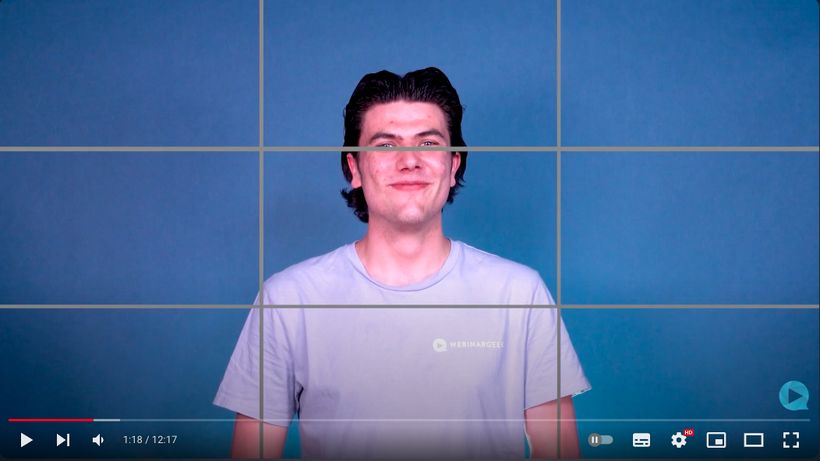
La altura importa tanto como la composición. Coloca el objetivo de la cámara a la altura de los ojos, o muy ligeramente por encima, para que los espectadores no acaben mirándote la nariz desde abajo ni la frente desde arriba. Si usas un portátil, una pila de libros o un soporte para portátil suele bastar. Mantén la cámara a un brazo de distancia (entre 60 y 90 cm, aproximadamente): así evitas el aspecto distorsionado de gran angular que aparece cuando te sientas demasiado cerca de una webcam.
Un pequeño hábito más que merece la pena: ten tus notas o la vista del ponente cerca de la cámara, para que tu mirada se quede de forma natural cerca del objetivo en lugar de desviarse hacia un lado. Para saber más sobre postura y presencia, consulta nuestra guía sobre cómo salir bien en la webcam.
2. Elige el encuadre adecuado para tu contenido
El encuadre tiene que ver con el tamaño con el que apareces en relación con el fondo. Lo determinan dos decisiones: el ángulo de la cámara y cuánto zoom aplicas.
El ángulo cambia cómo te percibe tu audiencia:
A la altura de los ojos: neutral y cercano. Es la opción por defecto en casi todos los webinars.
Picado (vista de pájaro): la cámara mira hacia abajo desde un ángulo alto, lo que puede hacer que el ponente parezca más pequeño o menos seguro.
Contrapicado: la cámara mira hacia arriba desde un ángulo bajo, lo que suele dar una sensación de dominio y rara vez favorece en una webcam.
El tamaño del plano, por su parte, decide cuánto se ve de ti y de tu entorno. Las opciones más habituales, de más cerrado a más abierto, son: plano detalle, primer plano, plano medio corto, plano medio, plano general y gran plano general.
En la mayoría de los webinars, el plano medio corto (cabeza y hombros, cortado a la altura del pecho) es la opción más segura. Resulta cercano, muestra bien tus expresiones faciales y sigue funcionando en un recuadro de vídeo pequeño junto a tus diapositivas. Un primer plano encaja con contenido emocional o personal, como la historia de un fundador o el testimonio de un cliente. Un plano medio más abierto, que muestra más parte del torso y las manos, proyecta más autoridad y funciona bien en presentaciones tipo keynote, demos de producto o sesiones en las que gesticulas mucho.
Elijas lo que elijas, ten en cuenta que el fondo también forma parte del encuadre. Nuestro operador de emisión comparte consejos prácticos sobre fondos, y si piensas mostrar tu cámara junto a las diapositivas, conviene comprobar cómo queda tu encuadre en distintos diseños de pantalla para webinars.
3. Fija los ajustes de la cámara en lugar de dejarlo todo en automático
En cuanto entiendes tres ajustes básicos (ISO, apertura y velocidad de obturación), configurar una cámara impone mucho menos. Añade el balance de blancos y el enfoque, y tendrás todo lo necesario para una imagen estable y profesional.
El ISO controla la sensibilidad del sensor a la luz. El nombre viene de la Organización Internacional de Normalización (International Organization for Standardization), que definió la escala. Un ISO más alto aclara la imagen, pero si lo subes demasiado, la imagen se llena de grano. Mantén el ISO tan bajo como te permita la iluminación y, si la imagen tiene ruido, añade luz en lugar de subir más el ISO.
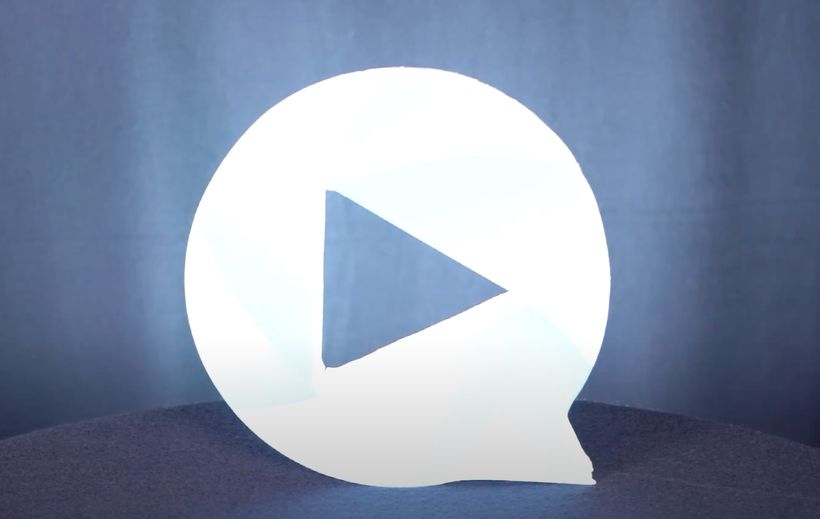
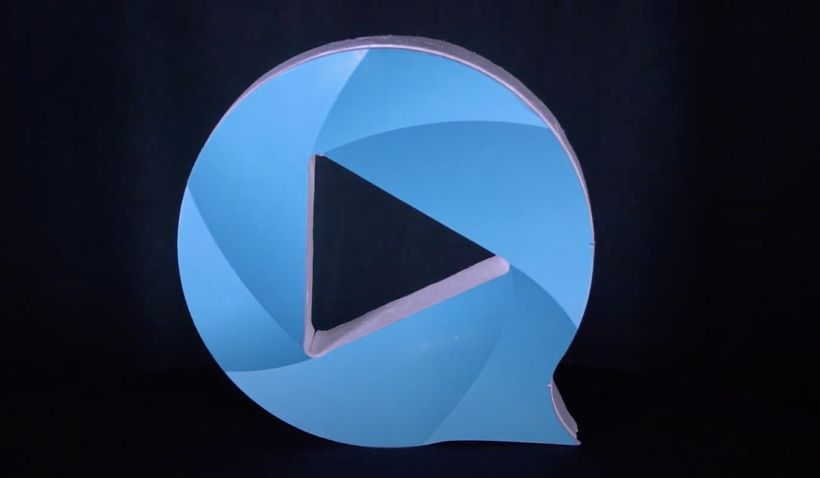
La apertura funciona como el iris de tu ojo. Una apertura más abierta (un número f más bajo, como f/2,8) deja entrar más luz y te da un fondo suavemente desenfocado. Una apertura más cerrada (un número f más alto, como f/8) deja entrar menos luz y mantiene nítida una parte mayor de la escena. Para un ponente sentado, un valor entre f/2,8 y f/4 suele mantener tu cara enfocada y, a la vez, separarte suavemente del fondo.
La velocidad de obturación es el tiempo que el sensor está expuesto a la luz en cada fotograma. En vídeo, la pauta estándar es la regla de los 180 grados: ajusta la obturación aproximadamente al doble de tu frecuencia de fotogramas. A 25 fotogramas por segundo eso significa 1/50; a 50 fps, 1/100. Si emites en Europa, quedarte en 25 o 50 fps con estas velocidades de obturación también evita el parpadeo que pueden provocar las luces LED y fluorescentes conectadas a la red eléctrica de 50 Hz.
El balance de blancos y el enfoque son los puntos en los que más fallan las webcams. En automático, el color de tu piel puede cambiar cada vez que pasa una nube o te inclinas hacia delante. Ajusta el balance de blancos manualmente (unos 5600K para luz de día y unos 3200K para bombillas cálidas de interior) y bloquea el enfoque en tu cara, para que la cámara no vaya buscando el foco cuando muevas las manos.
Si usas una webcam normal, no tendrás todos los ajustes disponibles, pero normalmente podrás configurar la resolución, la frecuencia de fotogramas, la exposición, el balance de blancos y el enfoque. Apunta a 1080p a 25 o 30 fps, más que suficiente para emitir un webinar. ¿Quieres dar un salto de calidad sin comprar equipo nuevo? También puedes usar la cámara del móvil como webcam, que a menudo supera a la cámara integrada del portátil.
4. Controla la luz del sol y añade una fuente de luz estable
La luz influye más en la calidad de imagen que cualquier mejora de cámara. La luz del sol, en concreto, puede jugar a tu favor o en tu contra. Bien aprovechada, la luz natural suave da un aspecto precioso, casi cinematográfico. Mal aprovechada, provoca zonas sobreexpuestas, sombras duras o el clásico efecto silueta, en el que tu cara desaparece contra una ventana luminosa.
Unas cuantas reglas mantienen la luz natural bajo control:
Ponte de cara a la ventana, no de espaldas a ella. La luz frontal o ligeramente lateral ilumina tu cara de forma uniforme.
Evita la luz solar directa en la cara o en el objetivo. Las cortinas finas o los estores la suavizan y la hacen más uniforme.
Ten en cuenta que el sol se mueve. La luz natural cambia durante una sesión de 45 minutos, así que prueba tu configuración a la misma hora del día en la que vayas a salir en directo.
Como la luz natural es impredecible, merece la pena añadir al menos una luz artificial. Coloca una fuente de luz suave ligeramente por encima de los ojos y un poco a un lado de la cámara, para que ilumine tu cara sin provocar reflejos en las gafas. Una segunda luz, más débil, en el otro lado rellena las sombras, y una pequeña luz detrás de ti añade profundidad al separarte del fondo. Intenta igualar las temperaturas de color, porque mezclar bombillas cálidas con luz de día fría deja en tu cara dominantes de color extrañas que cuesta corregir.
¿No sabes qué comprar? Nuestra guía definitiva de equipo técnico para webinars repasa luces, cámaras y micrófonos, y puedes montar una configuración sorprendentemente buena con poco presupuesto siguiendo nuestros consejos para crear un estudio profesional de webinars de bajo coste.
5. Usa software como OBS para afinar la imagen
El software puede arreglar mucho de lo que tu cámara no puede. OBS Studio es un software de emisión gratuito y de código abierto que te permite ajustar el brillo, el contraste, el color y la nitidez, recortar y redimensionar la imagen de la cámara y añadir superposiciones o escenas. Si los ajustes de tu webcam son limitados, OBS te da mucho más control. También es una opción sencilla si no eres muy técnico, ya que la mayoría de los ajustes son simples controles deslizantes con vista previa en directo.
Después puedes usar la cámara virtual de OBS como fuente de cámara en tu webinar, de modo que cada corrección llega directamente a tu emisión. Explicamos todo el proceso en Optimiza tu webcam con OBS, y Walter lo muestra paso a paso en este vídeo:
Cuando tu cámara se vea bien, puedes ir más allá con superposiciones en OBS o incluso con una configuración multicámara.
Lista de comprobación de la cámara para tu webinar antes de salir en directo
Repásala el día anterior y otra vez 15 minutos antes de empezar:
Objetivo de la cámara a la altura de los ojos, a un brazo de distancia
Ojos en la línea del tercio superior, con un poco de aire sobre la cabeza
Encuadre en plano medio corto, con el fondo ordenado y acorde con tu marca
Resolución en 1080p y frecuencia de fotogramas de 25 o 30 fps
Exposición, balance de blancos y enfoque automáticos bloqueados siempre que sea posible
Luz principal delante de ti, sin ventanas luminosas a tu espalda
Grabación de prueba revisada en busca de parpadeo, grano y problemas de color
Preguntas frecuentes sobre cámaras para webinars
¿Dónde debo colocar la cámara en un webinar?
Coloca el objetivo de la cámara a la altura de los ojos o ligeramente por encima, a un brazo de distancia (entre 60 y 90 cm) de tu cara. Encuádrate de forma que tus ojos queden en el tercio superior de la imagen. Así evitas ángulos poco favorecedores y das la sensación de hablar directamente a tu audiencia.
¿Qué resolución y frecuencia de fotogramas debo usar en la cámara de un webinar?
1080p (Full HD) a 25 o 30 fotogramas por segundo es el punto ideal para los webinars. El 4K rara vez aporta una calidad visible una vez comprimida la emisión, y supone una carga extra para tu ordenador y tu conexión de subida.
¿Por qué la imagen de mi webcam tiene grano?
El grano casi siempre se debe a la falta de luz, que obliga a la cámara a subir el ISO o la ganancia. Añadir una luz suave delante de ti, o ponerte de cara a una ventana, hará más por una imagen con grano que comprar una cámara nueva.
¿Por qué parpadea la imagen de mi webcam?
El parpadeo suele deberse a un desajuste entre la velocidad de obturación o la frecuencia de fotogramas de la cámara y la frecuencia de tus luces. En Europa, donde la red eléctrica funciona a 50 Hz, usa 25 o 50 fps con una velocidad de obturación de 1/50 o 1/100, o configura la opción antiparpadeo de tu webcam en 50 Hz.
Preguntas frecuentes
¿Basta con la webcam del portátil para un webinar?
Para sesiones internas, a menudo sí, siempre que eleves el portátil a la altura de los ojos e ilumines bien tu cara. Para webinars dirigidos a clientes o grabados, una webcam externa de 1080p o la cámara de tu smartphone suelen dar una imagen notablemente más nítida y estable.
¿Puedo usar una cámara réflex o sin espejo para mis webinars?
Sí. Muchas cámaras réflex y sin espejo pueden funcionar como webcam mediante el software de webcam del fabricante o una capturadora, y te dan una imagen mejor y un control real sobre la apertura y la profundidad de campo. Usa una batería falsa (dummy battery) o un adaptador de corriente para que la cámara no se quede sin batería a mitad de sesión.
¿Debo mirar a la cámara o a la pantalla durante un webinar?
Mira a la cámara cuando te dirijas directamente a tu audiencia, como en la introducción, los puntos clave y la llamada a la acción. Si tienes tus notas o diapositivas justo debajo del objetivo, te resultará más fácil echarles un vistazo sin perder el contacto visual durante mucho tiempo.
¿Cuál es el mejor ángulo de cámara para presentaciones online?
Un ángulo frontal a la altura de los ojos es el más natural y funciona en casi cualquier tipo de webinar. Los ángulos altos pueden hacer que parezcas más pequeño, y los bajos suelen resultar intimidantes y rara vez favorecen en una webcam.
Luce tu mejor imagen en cámara. Prueba WebinarGeek gratis.
Pruébalo gratis